
Signatur für einen Flug anfragen und erteilen: Schritt für Schritt in cloudlog.aero
6 Min. Lesezeit
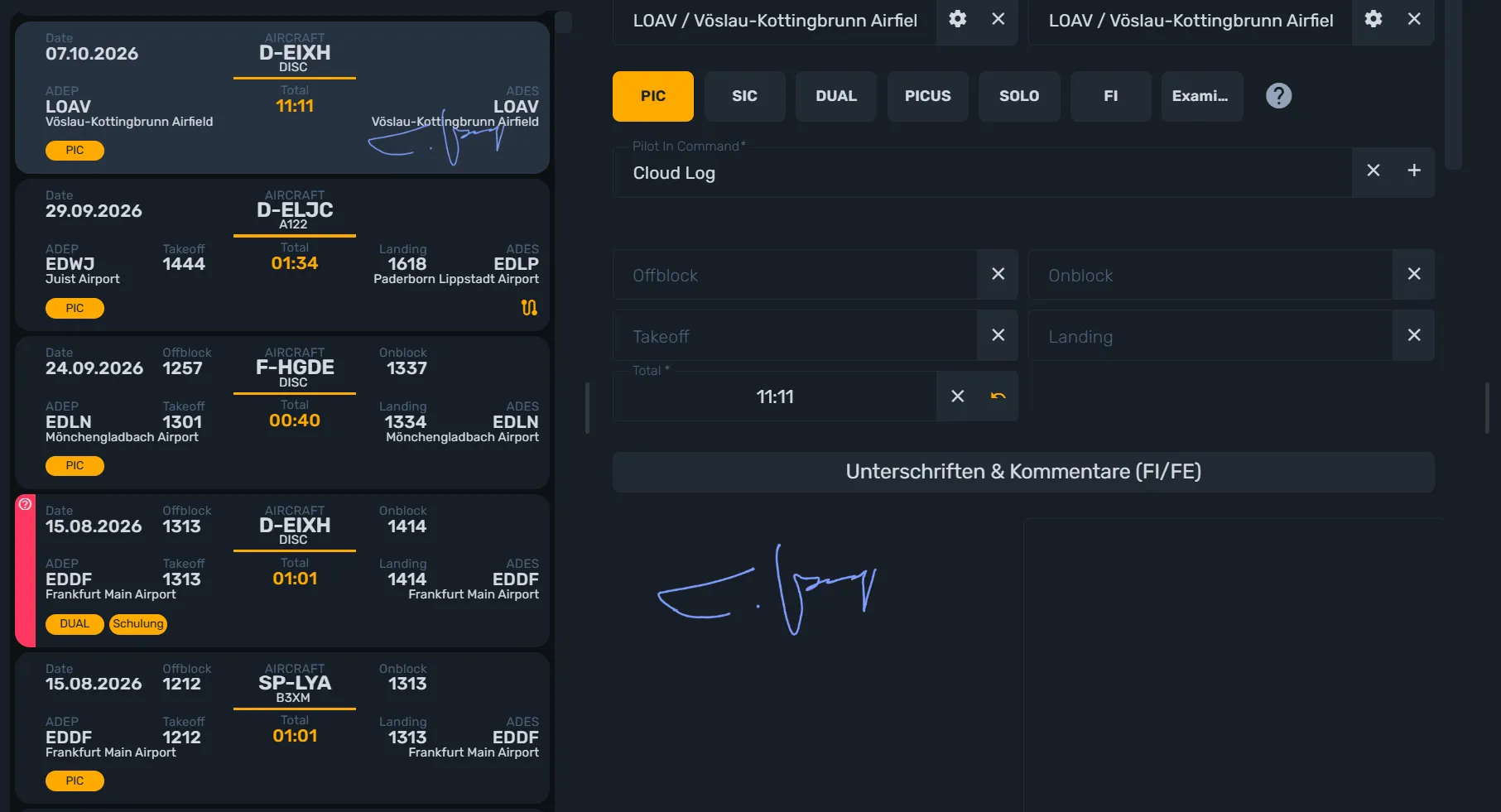
Nach einem Schulungs- oder Prüfungsflug braucht es oft die Bestätigung deines Fluglehrers oder Prüfers, bevor der Eintrag im Flugbuch wirklich vollständig ist. In cloudlog.aero läuft das digital: Du kannst einen Flug direkt vor Ort unterschreiben lassen oder eine Signatur-Anfrage verschicken, die dein Gegenüber in Ruhe von einem anderen Gerät aus bestätigt. Diese Anleitung zeigt dir beide Wege – aus Sicht desjenigen, der die Unterschrift einholt, und aus Sicht desjenigen, der sie erteilt.
Was die Flug-Signatur macht
Jeder gespeicherte Flug kann genau eine digitale Unterschrift erhalten. Du entscheidest dabei, ob du sie direkt auf deinem Gerät einholst (“Jetzt signieren”) oder als Anfrage an einen Kontakt schickst (“Signatur einholen”). Ist der Kontakt selbst cloudlog.aero Nutzer, landet die Anfrage in dessen Posteingang für Signatur-Anfragen; ist er es nicht, bekommt er stattdessen einen Link per E-Mail, über den er ohne eigenen Account unterschreiben kann. Jede Anfrage hat einen Status – Offen, Unterschrieben oder Abgelehnt – den du jederzeit nachverfolgen kannst.
Das brauchst du dafür
- Der Flug muss bereits gespeichert sein. Die Unterschrifts-Optionen erscheinen erst, wenn der Flug eine ID hat.
- Für eine Anfrage benötigst du einen Kontakt mit hinterlegter E-Mail-Adresse unter „Kontakte”.
- Pro Flug ist nur eine Unterschrift möglich – existiert bereits eine, verschwinden die Buttons.
Schritt für Schritt: Signatur anfragen
1. Flug öffnen und Unterschrifts-Optionen aufrufen
Öffne den bereits gespeicherten Flug im Flugeditor. Bei Schulungsflügen, die zwingend signiert werden müssen, erscheinen unterhalb der Flugzeiten automatisch zwei Kacheln: „Jetzt signieren” und „Signatur einholen”, zusätzlich hervorgehoben durch einen roten gestrichelten Rahmen mit dem Tooltip „Schulungsflüge müssen von einem Fluglehrer oder Prüfer unterschrieben werden”.
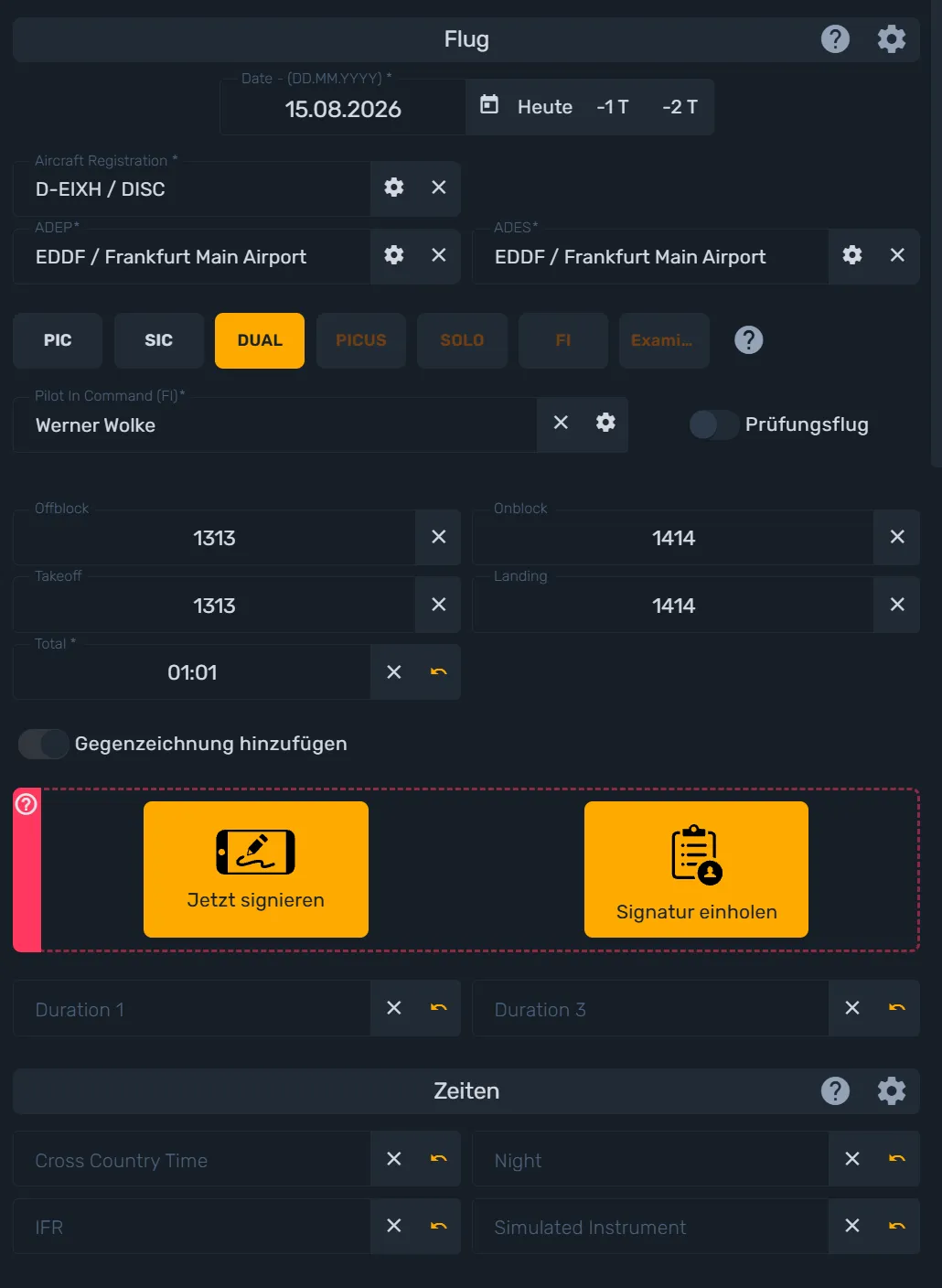
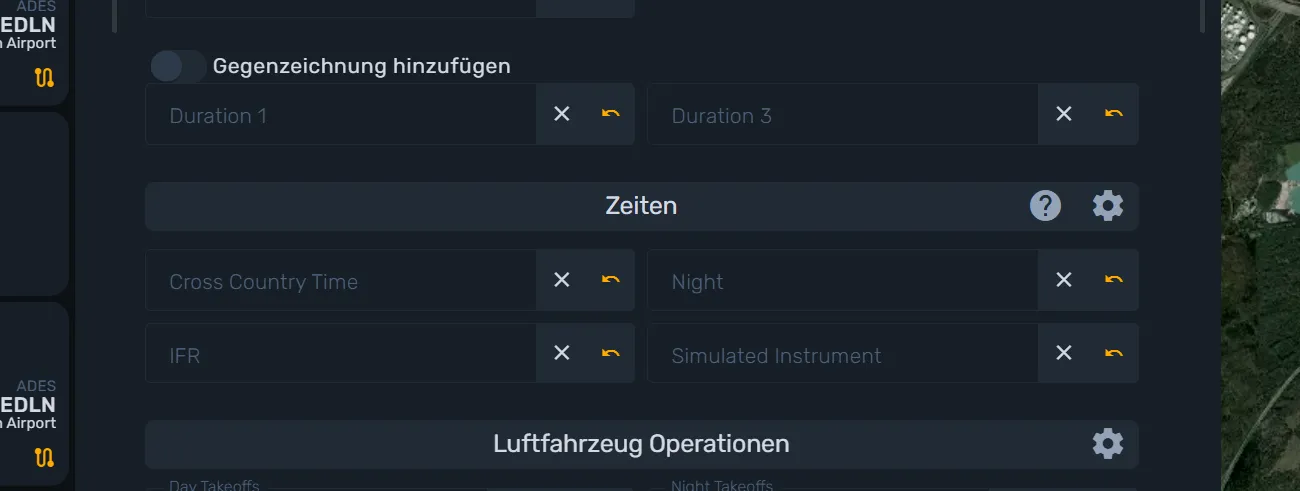
Bei allen anderen Flügen ist eine Unterschrift freiwillig: Die beiden Kacheln blendest du dir erst über den Schalter „Gegenzeichnung hinzufügen” ein, der bei DUAL-Flügen deaktiviert ist, weil dort ohnehin eine Unterschrift Pflicht ist.
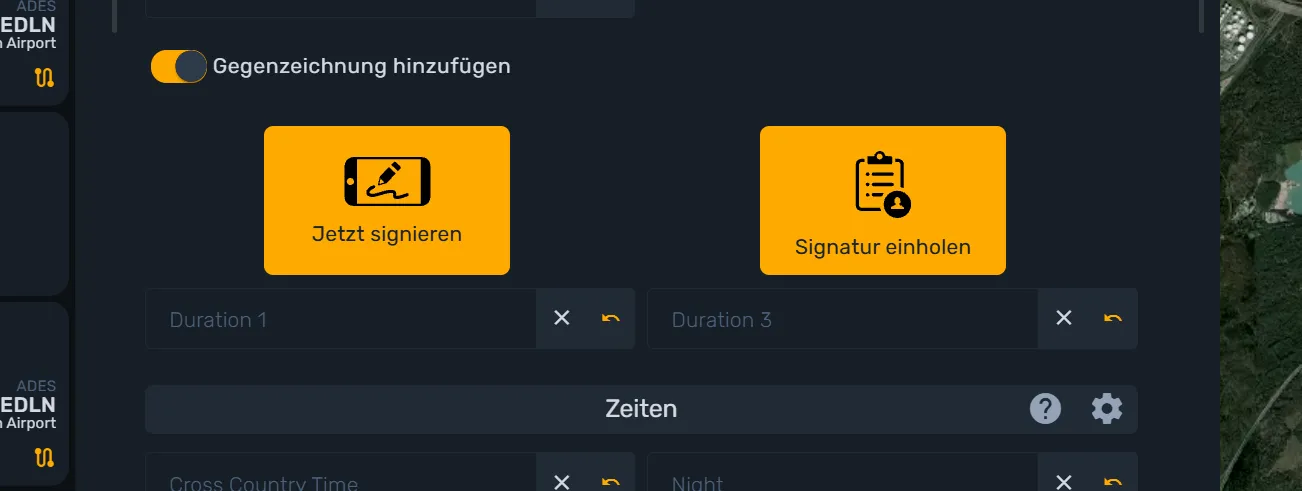
2. Direkt vor Ort signieren lassen
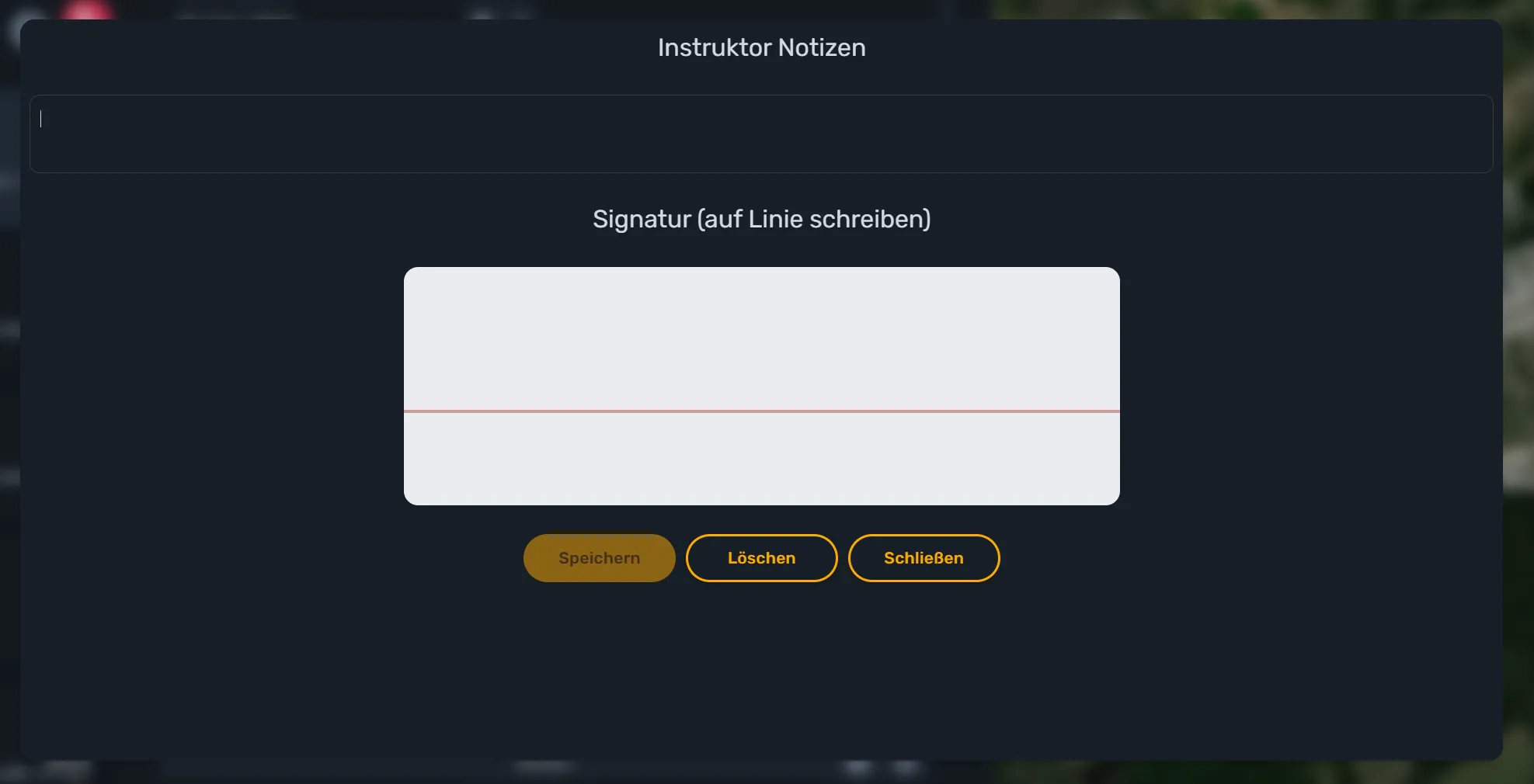
Klicke dazu auf „Jetzt signieren”, um den Flug direkt gemeinsam am Gerät unterschreiben zu lassen. Im sich öffnenden Fenster „Signatur (auf Linie schreiben)“ trägt dein Fluglehrer oder Prüfer optional eine Notiz im Feld „Instruktor Notizen” ein und unterschreibt anschließend mit dem Finger oder der Maus auf der markierten Linie. Über „Löschen” lässt sich die Unterschrift jederzeit erneut beginnen, mit „Speichern” wird sie zusammen mit dem Flug übernommen.
3. Alternativ: Signatur einholen – Kontakt anlegen und Anfrage senden
Für diesen Weg brauchst du zunächst einen Kontakt mit hinterlegter E-Mail-Adresse: Öffne dazu in cloudlog.aero die Seite „Kontakte” und klicke auf „Kontakt hinzufügen”. Trage Vorname, Nachname und vor allem die E-Mail-Adresse deines Fluglehrers oder Prüfers ein; über die Schalter „Instruktor” bzw. „Schüler” kannst du ihn zusätzlich für die entsprechenden Auswahlfelder im Flugeditor markieren. Ohne hinterlegte E-Mail kannst du diesem Kontakt später keine Signatur-Anfrage schicken.
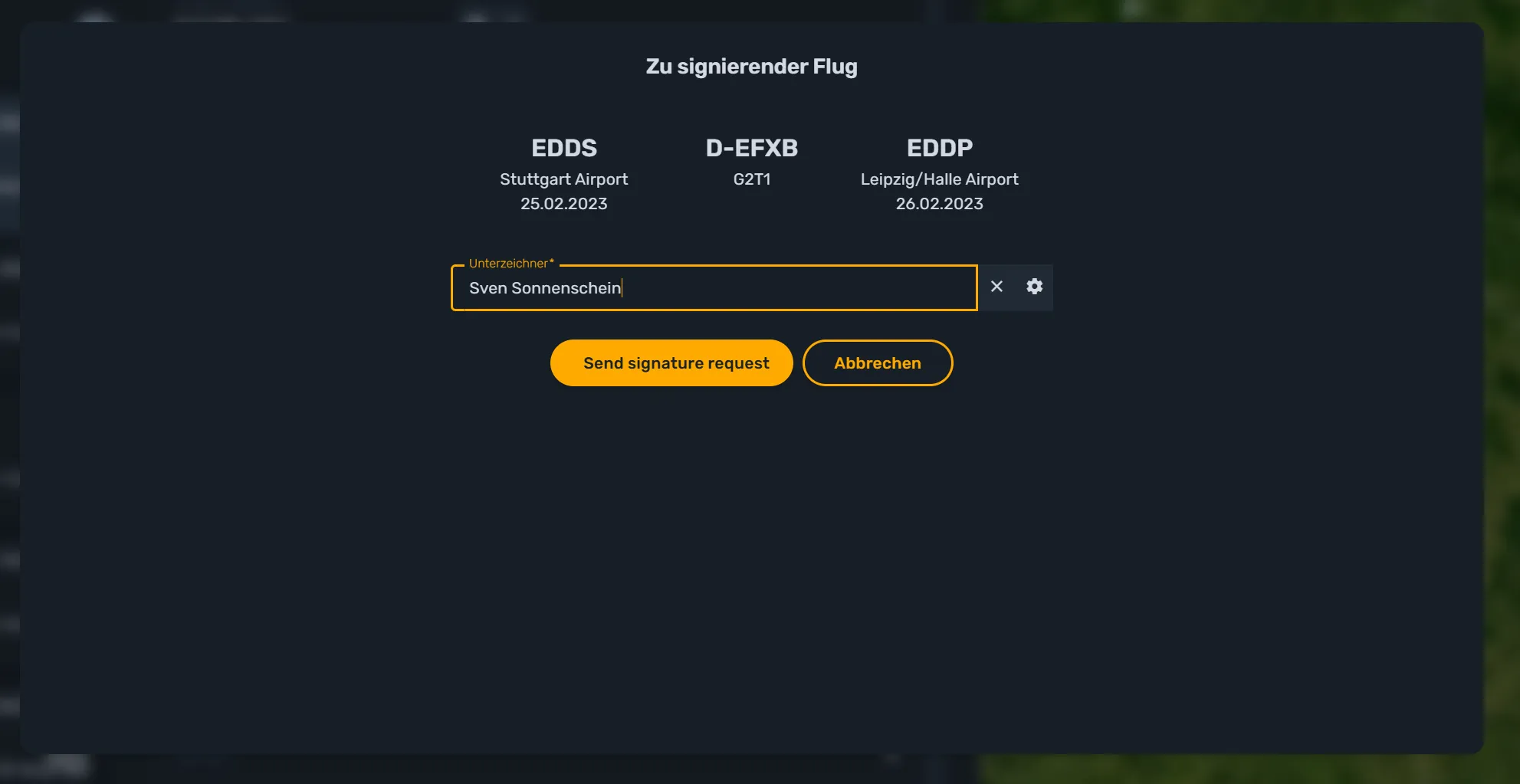
Klickst du im Flugeditor auf „Signatur einholen”, öffnet sich der Dialog „Zu signierender Flug” mit einer Zusammenfassung der Fluginformationen. Wähle im Feld „Unterzeichner” den passenden Kontakt aus deiner Kontaktliste aus – nur Kontakte mit hinterlegter E-Mail-Adresse lassen sich auswählen. Bestätige anschließend mit dem Button „Send signature request”; cloudlog.aero informiert deinen Kontakt daraufhin automatisch und gibt ihm die Möglichkeit, den Flug digital zu signieren.
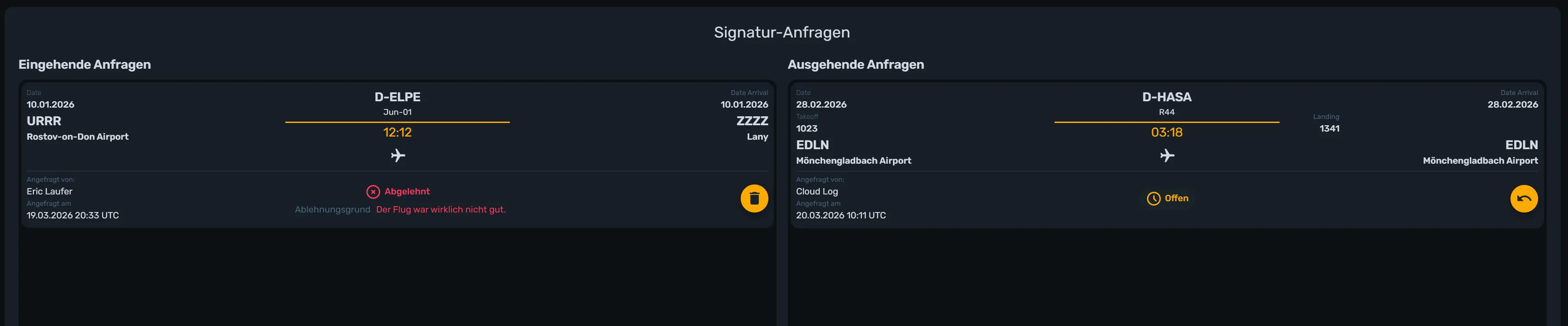
Ist dein Kontakt selbst cloudlog.aero Nutzer, kannst du die Anfrage anschließend auch selbst im Blick behalten: Unter „Signatur-Anfragen” findest du neben den eingehenden Anfragen auch den Bereich „Ausgehende Anfragen” mit Unterzeichner, Anfragedatum und aktuellem Status („Offen”, „Unterschrieben” oder „Abgelehnt” samt Ablehnungsgrund). Eine noch offene Anfrage kannst du dort über das Symbol „Anfrage zurücknehmen” widerrufen, eine bereits abgeschlossene über das Papierkorb-Symbol löschen.
Schritt für Schritt: Signatur erteilen
4. Eingehende Anfrage als cloudlog.aero Nutzer prüfen
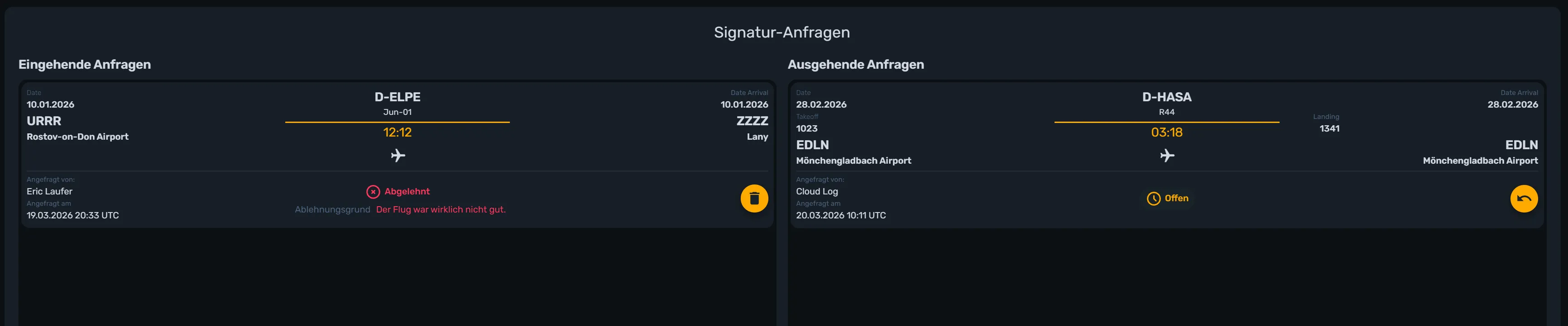
Hast du selbst einen cloudlog.aero Account, erscheint im Hauptmenü ein neuer Punkt „Signatur-Anfragen” samt einer Zahl für offene eingehende Anfragen, sobald mindestens eine Anfrage an dich gerichtet ist. Auf dieser Seite siehst du unter „Eingehende Anfragen” zu jedem Flug Datum, Flugzeiten, Luftfahrzeug, Flugplätze sowie Name und Zeitpunkt der Anfrage.
5. Anfrage signieren oder ablehnen
Zu jeder offenen eingehenden Anfrage stehen dir zwei Symbole zur Verfügung: das Stift-Symbol öffnet denselben Signatur-Dialog wie beim direkten Signieren, sodass du Notiz und Unterschrift einträgst und mit „Speichern” bestätigst. Das X-Symbol öffnet stattdessen den Dialog „Anfrage ablehnen”, in dem du im Feld „Ablehnungsgrund” eine kurze Begründung hinterlegst und mit „Ablehnen” bestätigst. Der Status wechselt danach auf „Unterschrieben” bzw. „Abgelehnt”, inklusive sichtbarem Ablehnungsgrund.
6. Als externer Kontakt ohne eigenen Account signieren
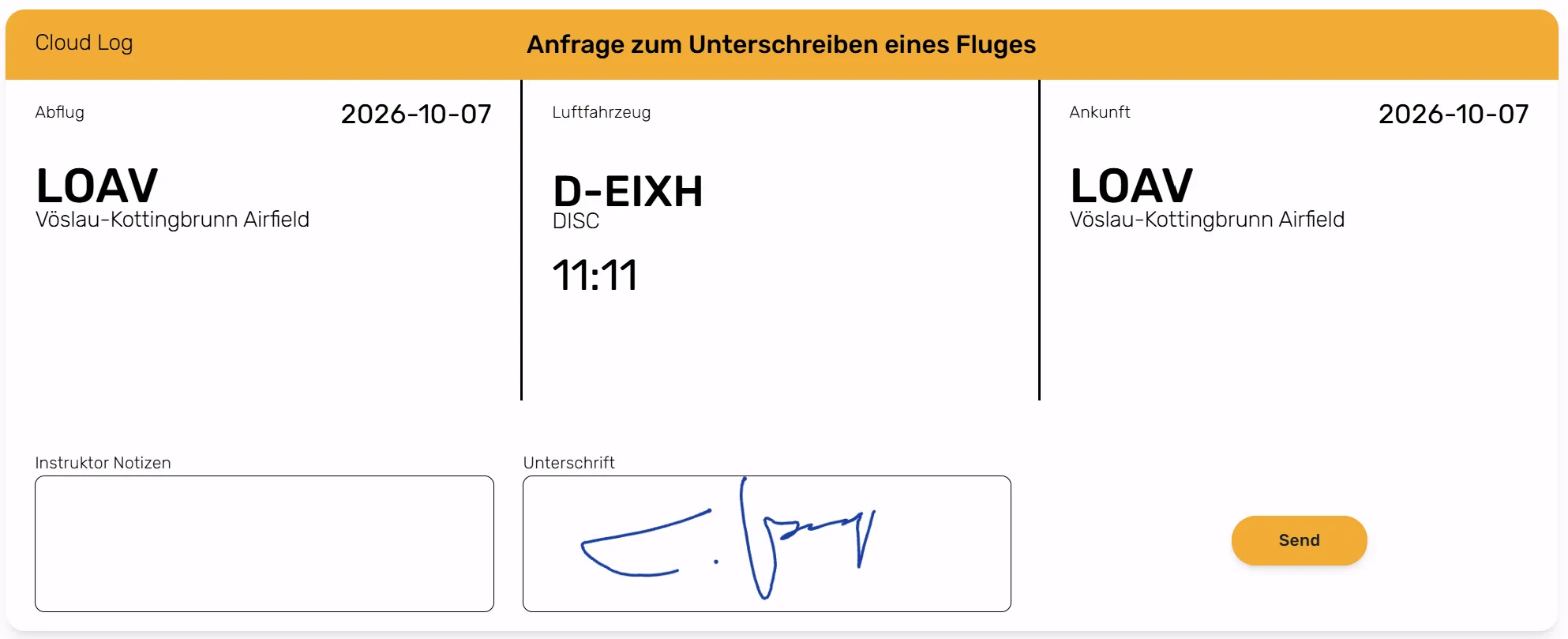
Bist du selbst kein cloudlog.aero Nutzer, bekommst du stattdessen eine E-Mail mit einem persönlichen Link. Er führt dich auf eine eigenständige Seite „Anfrage zum Unterschreiben eines Fluges” mit denselben Flugdaten, einem Notizfeld und einer Unterschriftsfläche zum Anklicken – ganz ohne Login oder eigenen Account.
7. Signierten Flug im Flugbuch ansehen
Ist eine Unterschrift vorhanden, zeigt der Flugeditor den Bereich „Unterschriften & Kommentare (FI/FE)“ mit der eingetragenen Unterschrift und der dazugehörigen Notiz an. Über den Button „Instruktor/Prüfer Unterschrift und Notizen löschen” lässt sich beides bei Bedarf wieder entfernen.
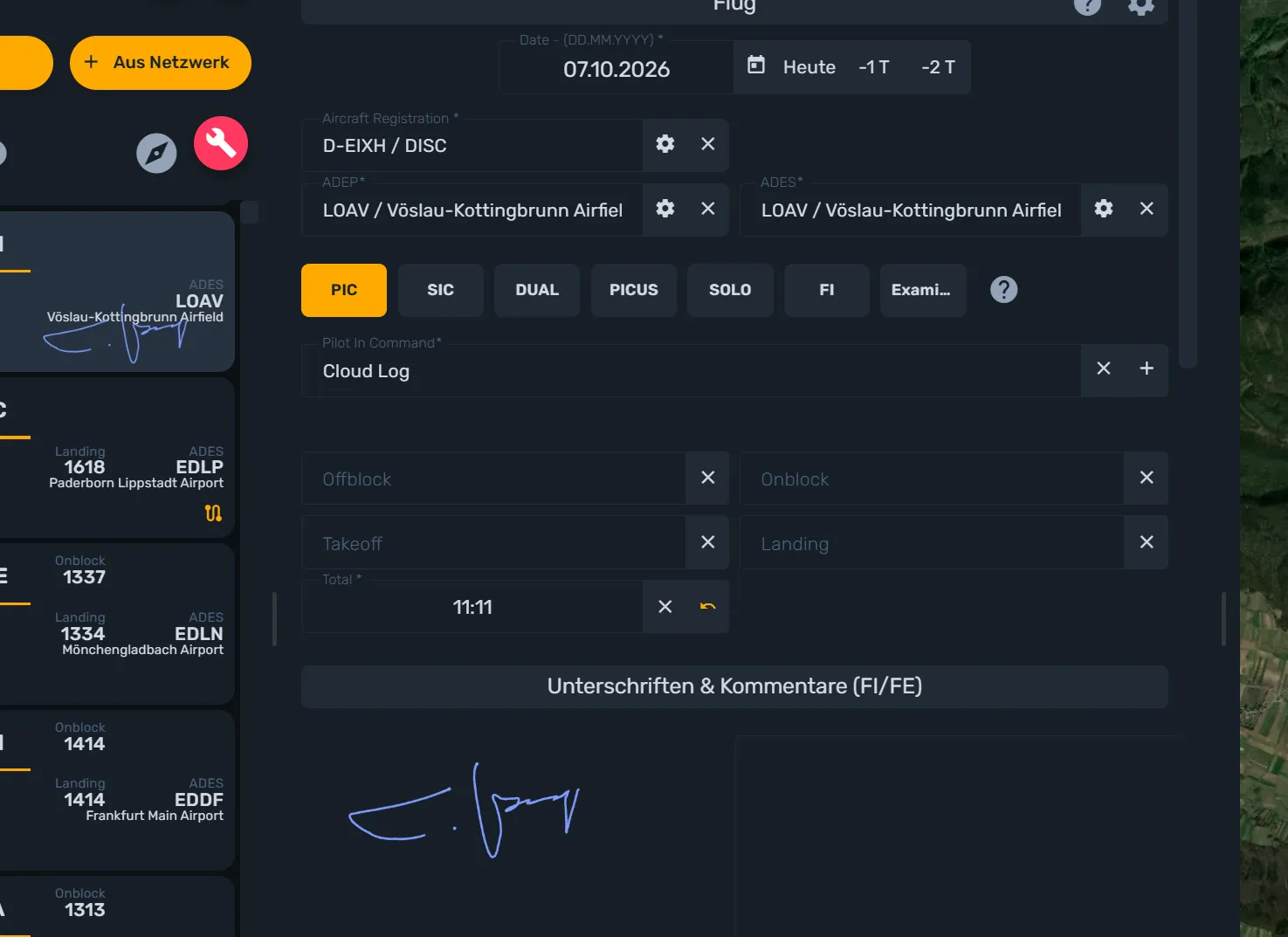
Genau dafür ist die digitale Signatur am Ende gedacht: Erstellst du anschließend unter „Ausdrucke” ein PDF deines Flugbuchs, wird die hinterlegte Unterschrift automatisch mit auf die entsprechende Logbuchseite übernommen – ganz so, als hätte dein Fluglehrer oder Prüfer direkt auf dem Papier unterschrieben.
Häufige Probleme
- Die Buttons „Jetzt signieren” und „Signatur einholen” fehlen. Der Flug wurde noch nicht gespeichert, besitzt bereits eine Unterschrift, oder es liegt bereits eine offene Anfrage vor.
- Der gewünschte Kontakt lässt sich nicht auswählen. Für den Kontakt ist keine E-Mail-Adresse hinterlegt – ergänze sie zuerst unter „Kontakte”.
- „Für diesen Flug existiert bereits eine Unterschrift.“ Pro Flug ist nur eine Unterschrift erlaubt; eine zweite Anfrage ist erst nach dem Löschen der bestehenden Unterschrift möglich.
- Änderungen an einem bereits unterschriebenen Flug werden nicht gespeichert. cloudlog.aero weist darauf hin, dass die Unterschrift beim Speichern ungültig wird und zuerst entfernt werden muss.
Fazit
Ob direkt am Gerät oder per Anfrage über die Distanz: Die digitale Signatur in cloudlog.aero bringt die Bestätigung deines Fluglehrers oder Prüfers ohne Papierkram ins Flugbuch – und dein Gegenüber muss dafür nicht einmal einen eigenen Account haben. Trage den passenden Kontakt mit E-Mail-Adresse ein, wähle „Jetzt signieren” oder „Signatur einholen”, und behalte den Status jederzeit über die Signatur-Anfragen im Blick. Beim späteren PDF-Export unter „Ausdrucke” landet die Unterschrift dann automatisch auf der passenden Logbuchseite – dem eigentlichen Ziel der ganzen Übung.
Noch keinen Account? Teste cloudlog.aero unter app.cloudlog.aero.