
Flugbuch als PDF exportieren und drucken: Schritt für Schritt in cloudlog.aero
4 Min. Lesezeit
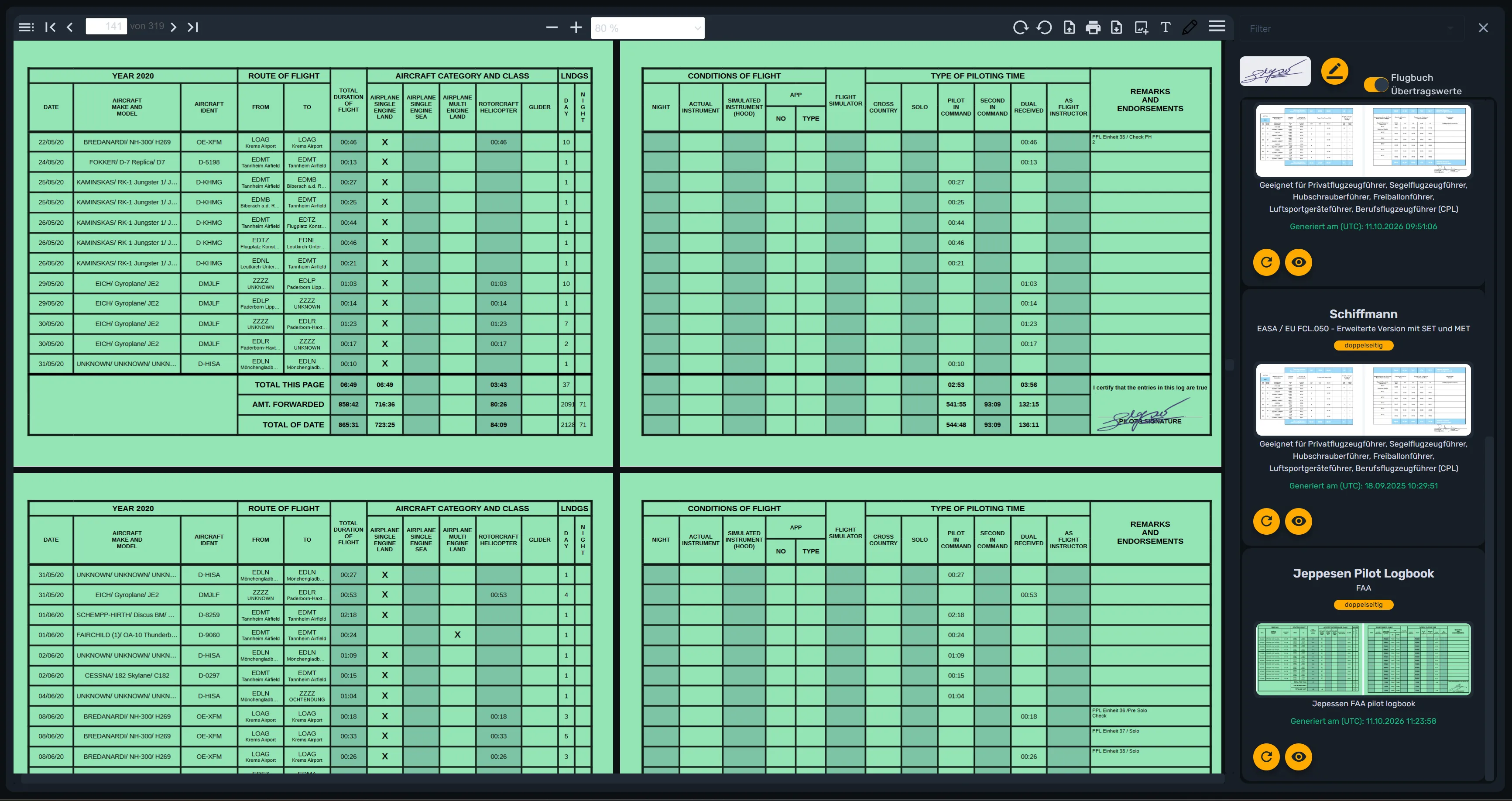
Brauchst du dein Flugbuch für die nächste Prüfung, den Arbeitgeber oder einfach als Ausdruck für die Akte? cloudlog.aero wandelt deine eingetragenen Flüge auf Knopfdruck in ein fertiges Flugbuch-PDF um — in einer von mehreren Vorlagen, wahlweise mit deiner Unterschrift und gefiltert auf genau die Flüge, die du brauchst. Diese Anleitung zeigt dir Schritt für Schritt, wie das geht.
Was die Flugbuch-PDFs bieten
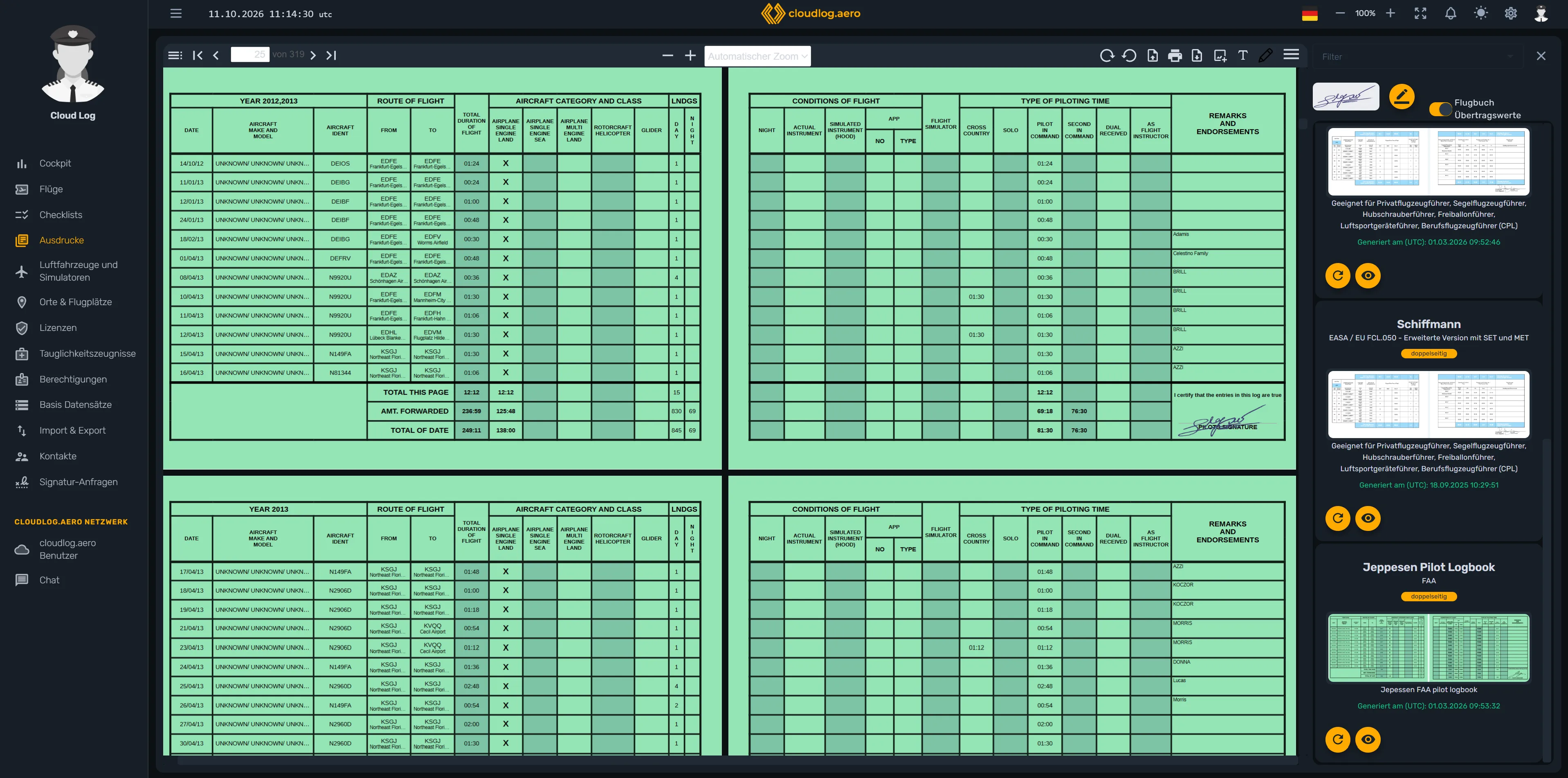
Unter Ausdrucke stehen dir mehrere vorgefertigte Flugbuch-Vorlagen zur Auswahl. Zu jeder Vorlage siehst du eine Miniaturansicht, eine kurze Beschreibung sowie den Hinweis, ob sie einseitig oder doppelseitig gedruckt wird — je nachdem, wie viele Spalten und Zeilen pro Flug die Vorlage vorsieht. Du generierst jede Vorlage unabhängig von den anderen und kannst sie jederzeit mit aktuellen Daten neu erzeugen.
Das brauchst du dafür
- Einen cloudlog.aero-Account mit bereits eingetragenen Flügen — ein leeres Flugbuch erzeugt ein leeres PDF.
- Optional eine hinterlegte Unterschrift, falls die Vorlage unterschrieben ausgegeben werden soll.
- Optional einen gespeicherten Filter, wenn du nicht dein komplettes Flugbuch, sondern nur einen Ausschnitt (z. B. einen Zeitraum oder ein bestimmtes Luftfahrzeug) exportieren willst.
Schritt für Schritt: Flugbuch-PDF erzeugen
1. Zur Seite „Ausdrucke“ wechseln
Öffne im Dashboard über die linke Navigation den Menüpunkt Ausdrucke. Dort findest du rechts die Liste der verfügbaren Flugbuch-Vorlagen und — auf größeren Bildschirmen — links daneben die integrierte PDF-Vorschau.
2. Optional: Flüge filtern
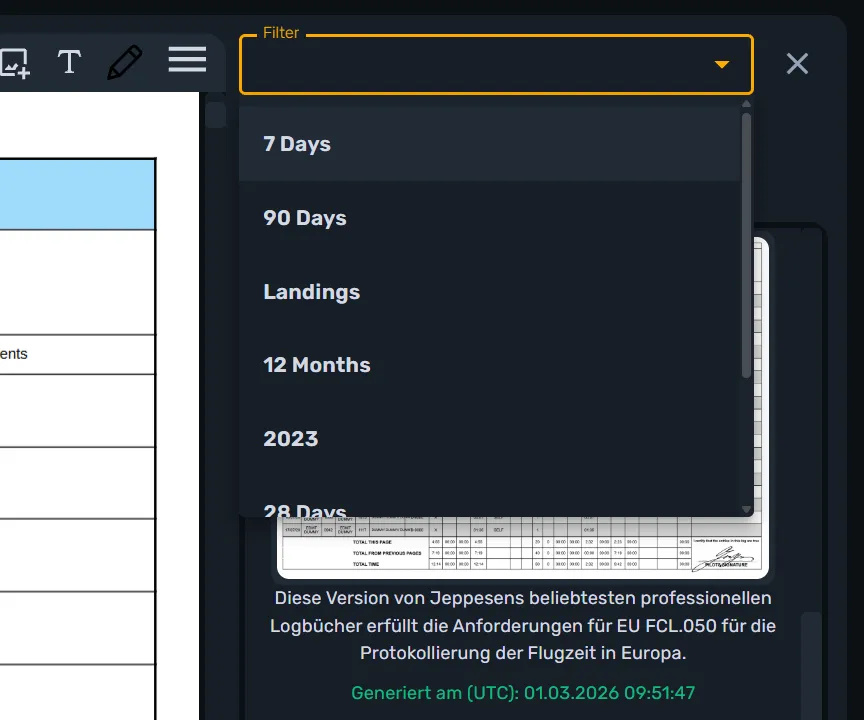
Über den Filter oben in der Vorlagenliste schränkst du ein, welche Flüge ins PDF übernommen werden sollen, zum Beispiel nach Zeitraum, Luftfahrzeug oder Pilotenrolle. Ohne gesetzten Filter landen alle deine Flüge im Ausdruck. Mit dem X daneben setzt du die Auswahl wieder zurück.
3. Optional: Unterschrift hinterlegen
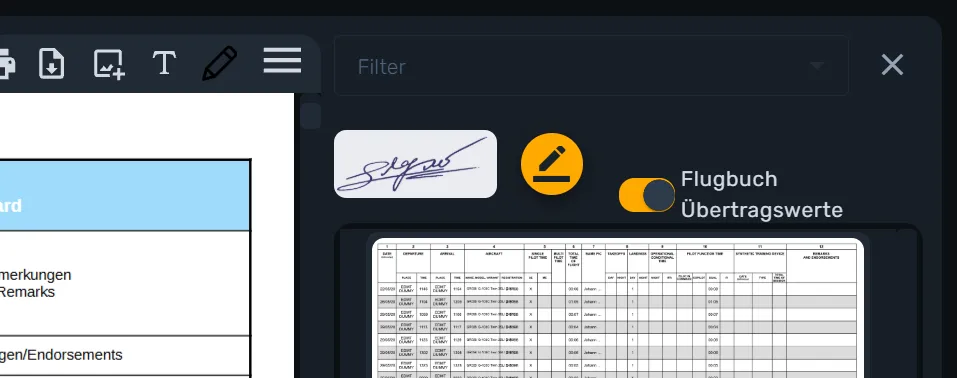
Darunter zeigt dir cloudlog.aero deine hinterlegte Unterschrift an, sofern vorhanden — andernfalls den Hinweis „Bitte Unterschrift eingeben oder hochladen.“ Über den Stift-Button mit dem Tooltip „Signatur ändern“ daneben öffnest du den Dialog, in dem du eine Unterschrift zeichnest oder hochlädst. Sie wird anschließend auf allen Vorlagen übernommen, die eine Unterschrift vorsehen.
4. Übertragswerte berücksichtigen (optional)
Hast du beim Einrichten deines Kontos bereits geflogene Stunden als Übertragswerte hinterlegt, erscheint zusätzlich der Schalter Flugbuch Übertragswerte. Aktivierst du ihn, fließen diese Werte als Vorsummen in die generierten PDFs mit ein — genau wie in einem handschriftlichen Flugbuch, das du fortführst.
5. Vorlage generieren
Scrolle in der Liste zur gewünschten Vorlage und klicke auf den runden Button mit dem Tooltip „Report generieren“, um das PDF mit den aktuellen Flugdaten (und deinem gesetzten Filter sowie den Übertragswerten) zu erzeugen. Während der Erstellung zeigt dir eine Fortschrittsanzeige an, wie viele Seiten bereits fertig sind; nach Abschluss siehst du unter „Generiert am (UTC)“ den Zeitpunkt der letzten Generierung.
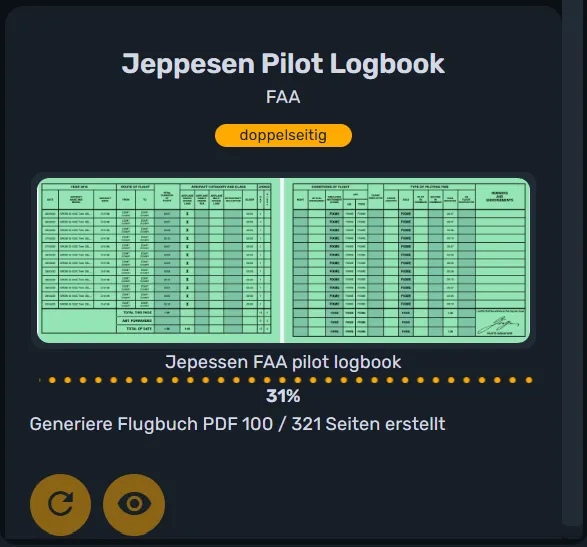
6. PDF ansehen
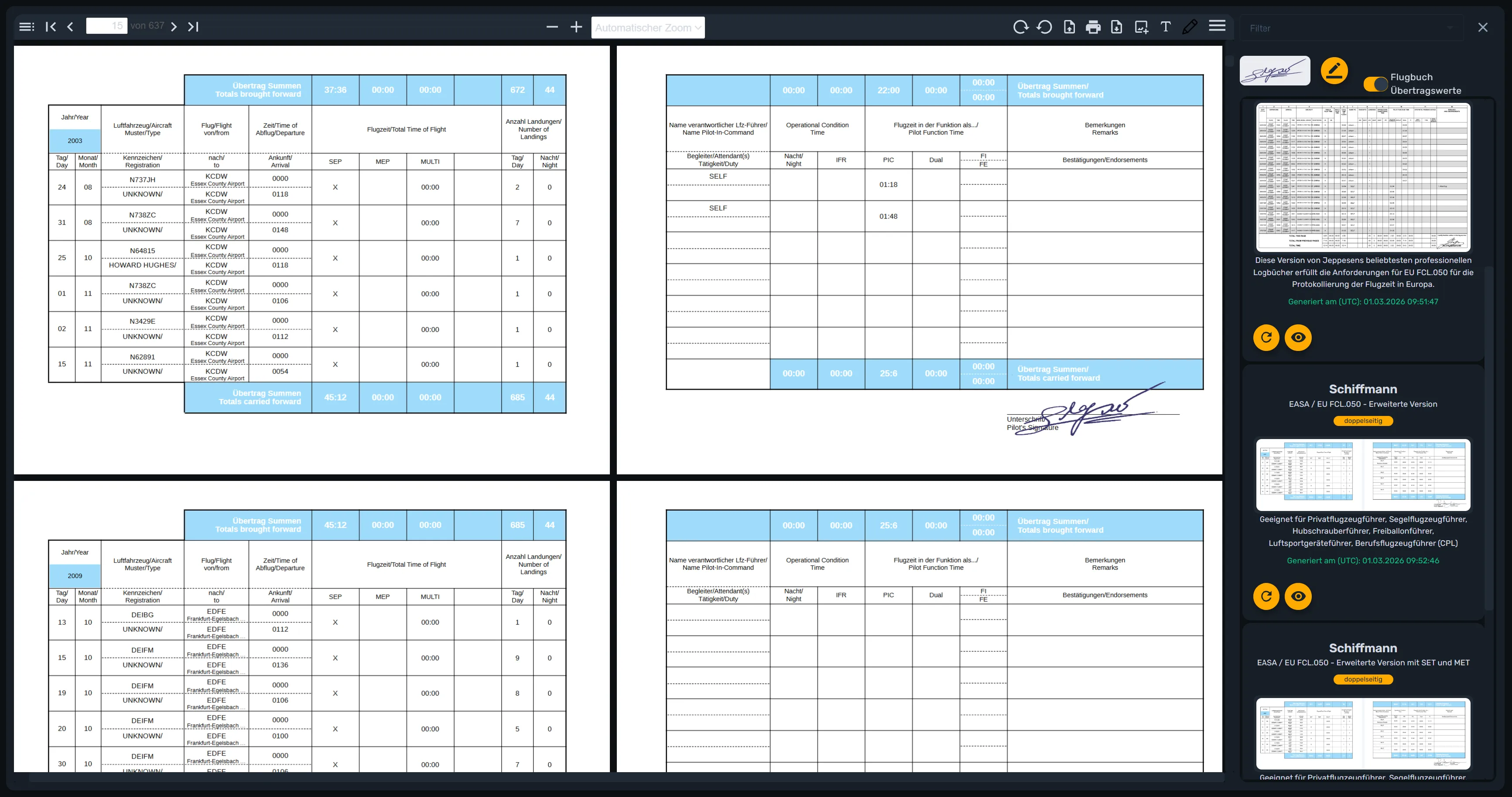
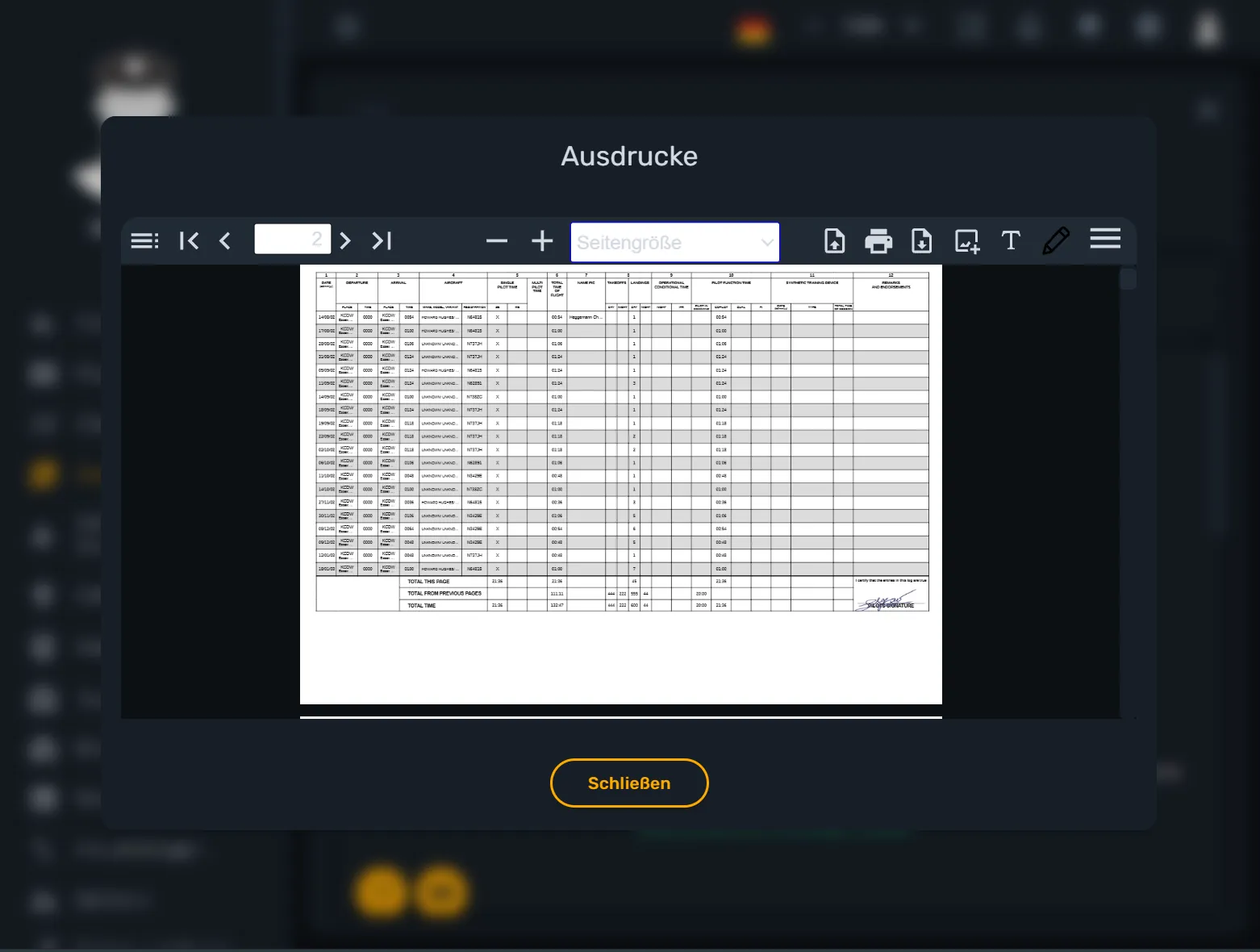
Sobald die Vorlage generiert ist, aktivierst du über den Button mit dem Tooltip „Letzten Report anzeigen“ die Vorschau. Am Desktop öffnet sich das PDF direkt in der integrierten Vorschau links neben der Vorlagenliste — bei zweiseitigen Vorlagen automatisch im Doppelseiten-Modus. Auf einem mobilen Gerät öffnet sich stattdessen ein eigener Vollbild-Dialog mit demselben PDF.
7. Als PDF speichern oder ausdrucken
In der Symbolleiste direkt über der PDF-Vorschau findest du neben Zoom, Seitennavigation und Suche auch ein Drucken- und ein Herunterladen-Symbol. Über das Drucken-Symbol öffnest du den Druckdialog deines Geräts, über das Herunterladen-Symbol speicherst du das generierte Flugbuch-PDF direkt auf deinem Computer oder mobilen Gerät — unabhängig davon, ob du die Vorschau am Desktop oder im Vollbild-Dialog auf dem mobilen Gerät geöffnet hast.
Häufige Fragen
- Welche Flüge landen im PDF, wenn ich keinen Filter setze? Alle Flüge, die in deinem Flugbuch eingetragen sind, sortiert nach der jeweiligen Vorlage.
- Muss ich für jede Vorlage neu generieren? Ja — jede Vorlage wird unabhängig erzeugt und zeigt ihren eigenen Stand (Datum der letzten Generierung).
- Wo bleibt meine Unterschrift, wenn ich keine hinterlegt habe? Die Vorlage wird trotzdem erzeugt, nur ohne Unterschriftenfeld — du kannst die Unterschrift jederzeit nachträglich hinzufügen und die Vorlage neu generieren.
Fazit
Vom digitalen Flugbuch zum unterschriftsreifen PDF sind es in cloudlog.aero nur wenige Klicks: Vorlage wählen, bei Bedarf Filter und Unterschrift setzen, generieren und über die Symbolleiste der Vorschau herunterladen oder direkt ausdrucken — fertig. Praktisch für die nächste Prüfung, den Arbeitgeber oder einfach als Sicherung auf Papier.
Noch kein Account? Leg dein digitales Flugbuch unter app.cloudlog.aero an.