
Flug aus dem ADS-B-Netzwerk erstellen: Schritt für Schritt in cloudlog.aero
4 Min. Lesezeit
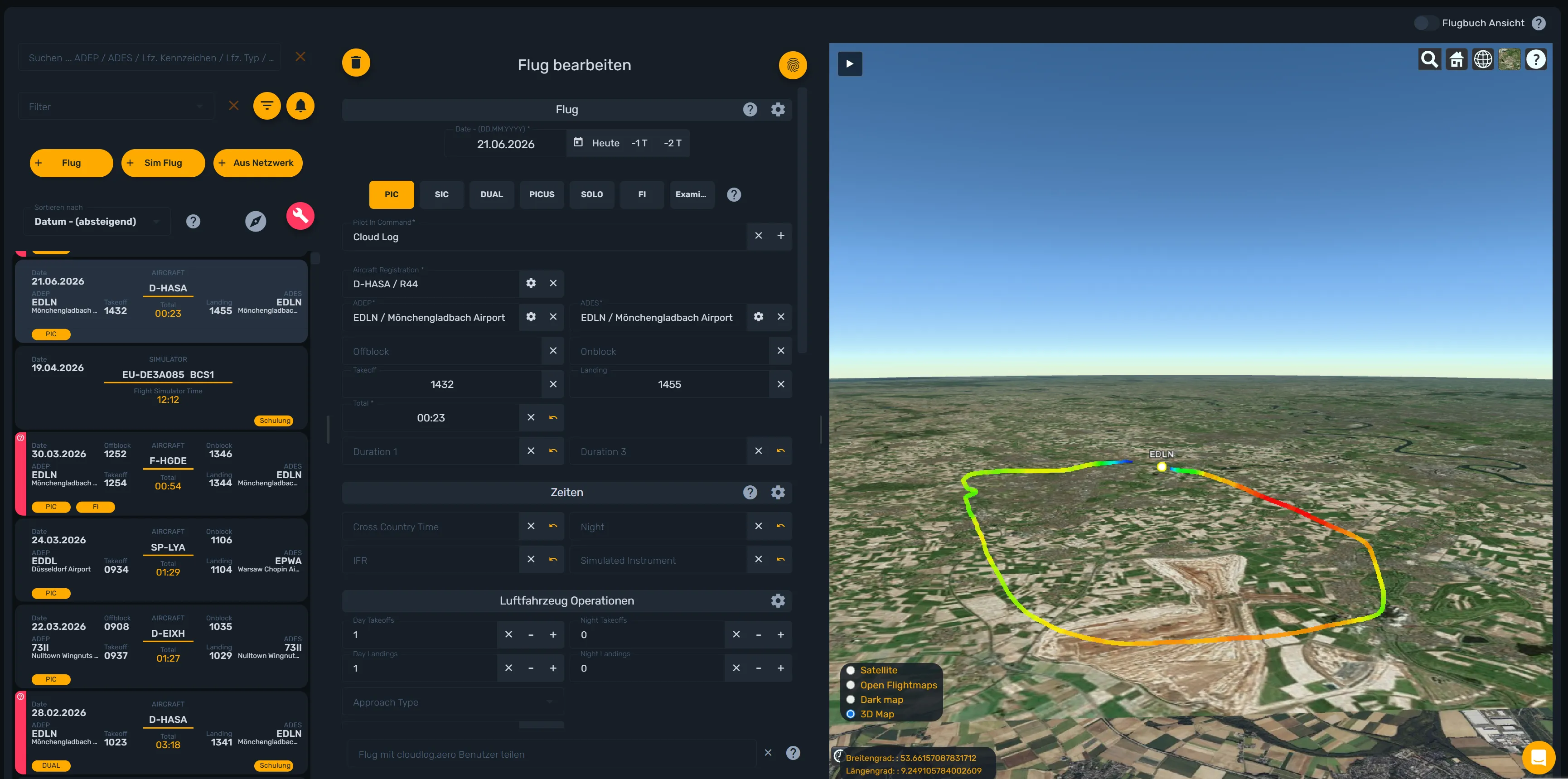
Du bist gelandet, das Flugzeug steht schon wieder im Hangar — und der Logbucheintrag fehlt noch? Mit dem Flugnetzwerk in cloudlog.aero musst du Start- und Landezeiten, Flugplätze und Flugzeit nicht mehr abtippen. Diese Anleitung zeigt dir Schritt für Schritt, wie du einen bereits geflogenen Flug aus dem ADS-B-/MLAT-Netzwerk in dein Flugbuch holst.
Was das Flugnetzwerk macht
Das Flugnetzwerk kombiniert Positionsdaten aus ADS-B- und Multilaterationsnetzen — unter anderem Flightradar24 und SeRo — und errechnet daraus einzelne, deinem Luftfahrzeug zuordenbare Flüge. Du suchst nach Kennzeichen und Zeitraum, cloudlog.aero zeigt dir, was im Netzwerk dazu vorliegt, und du übernimmst den passenden Flug mit einem Klick — auf Wunsch inklusive der vollständigen Flugspur.
Das brauchst du dafür
- Ein Pro-Abo von cloudlog.aero. Das Flugnetzwerk ist Teil des Pro-Plans; ohne die passende Berechtigung erscheint der Button in der Flugübersicht nicht.
- Einen Mode-S-Transponder an Bord des geflogenen Luftfahrzeugs.
- Empfang entlang der Flugstrecke. Über dünn besiedeltem Gebiet oder tief im Tal kann eine Flugspur lückenhaft sein oder ganz fehlen — das liegt an der Netzabdeckung, nicht an cloudlog.aero.
Schritt für Schritt: Flug aus dem Netzwerk übernehmen
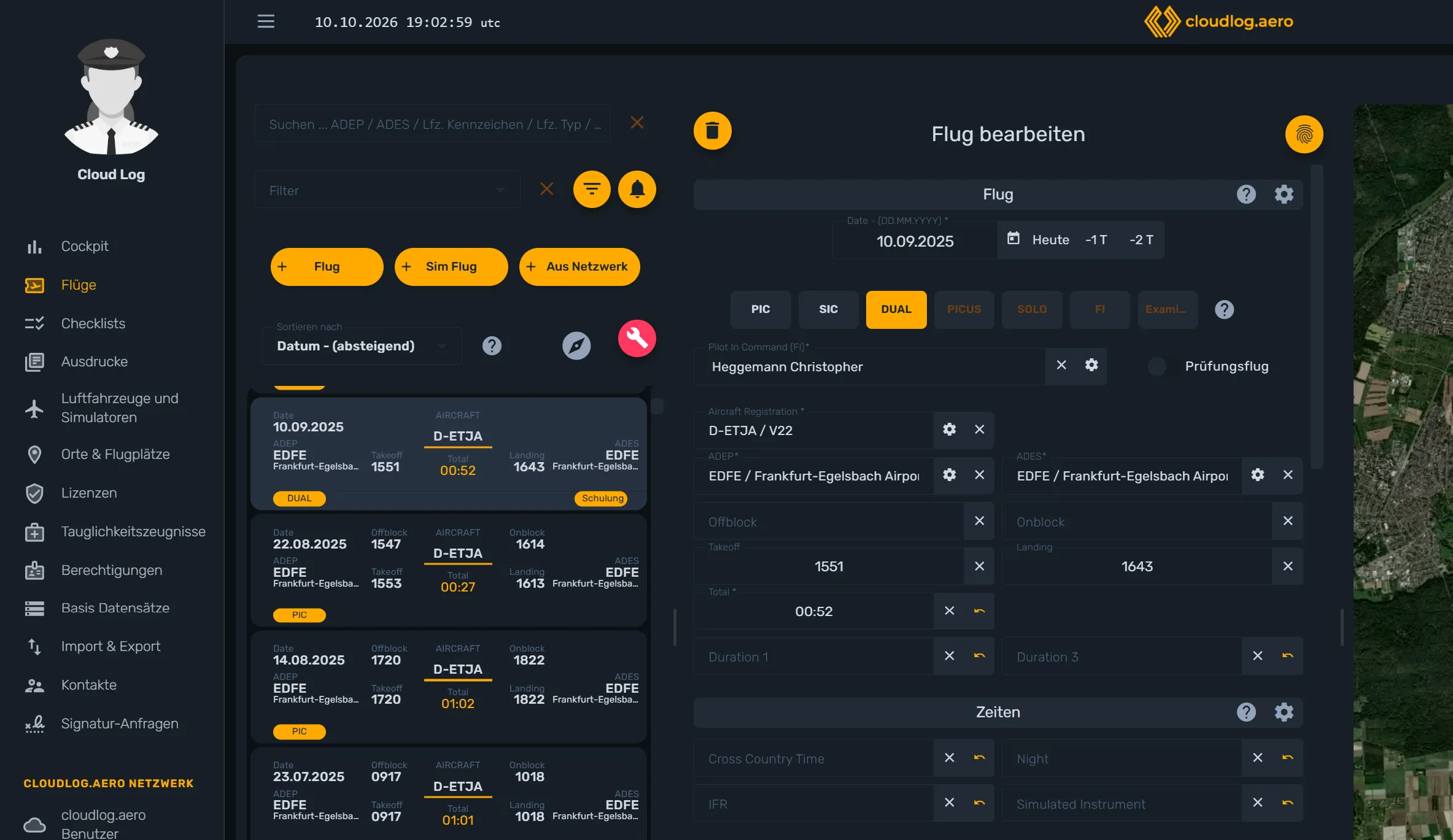
1. Flugübersicht öffnen und “Aus Netzwerk” wählen
Öffne in cloudlog.aero deine Flugübersicht (Dashboard → Flüge). Dort findest du neben Flug und Sim Flug den Button Aus Netzwerk. Er ist nur sichtbar, wenn dein Account die Flugnetzwerk-Berechtigung hat.
2. Zeitraum und Kennzeichen eingeben
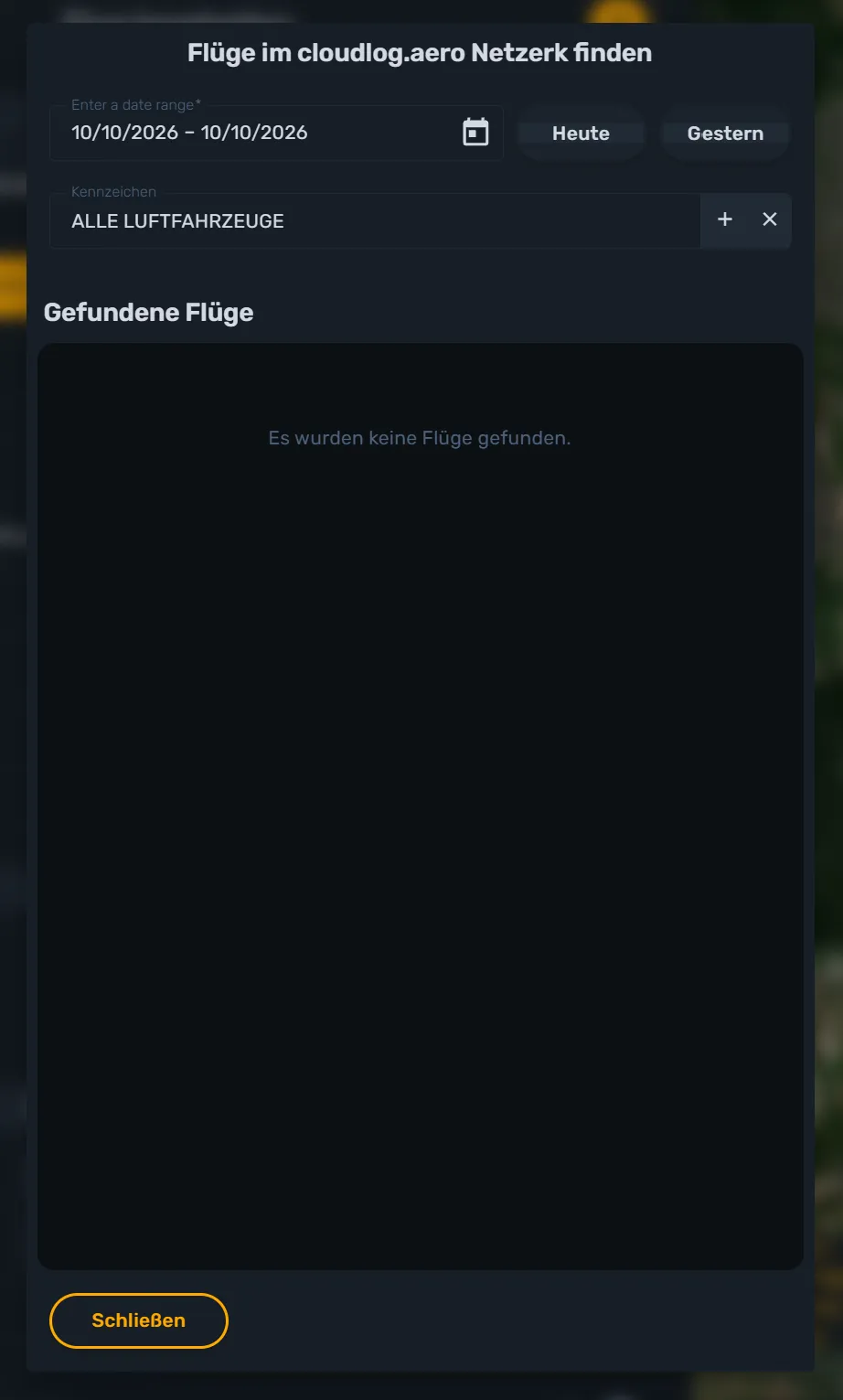
Im sich öffnenden Dialog „Flüge im cloudlog.aero Netzwerk finden“ legst du zuerst den Zeitraum fest:
- Über den Datumsbereich wählst du Start- und Enddatum frei, oder
- du nutzt die Schnellauswahl Heute bzw. Gestern.
Darunter wählst du optional ein Kennzeichen über die Luftfahrzeugauswahl. Lässt du das Feld auf „Alle Luftfahrzeuge“, durchsucht cloudlog.aero die Flüge aller deiner hinterlegten Luftfahrzeuge im gewählten Zeitraum. Ist dein Luftfahrzeug noch nicht hinterlegt, kannst du es direkt aus dem Dialog heraus anlegen.
3. Suchergebnisse prüfen
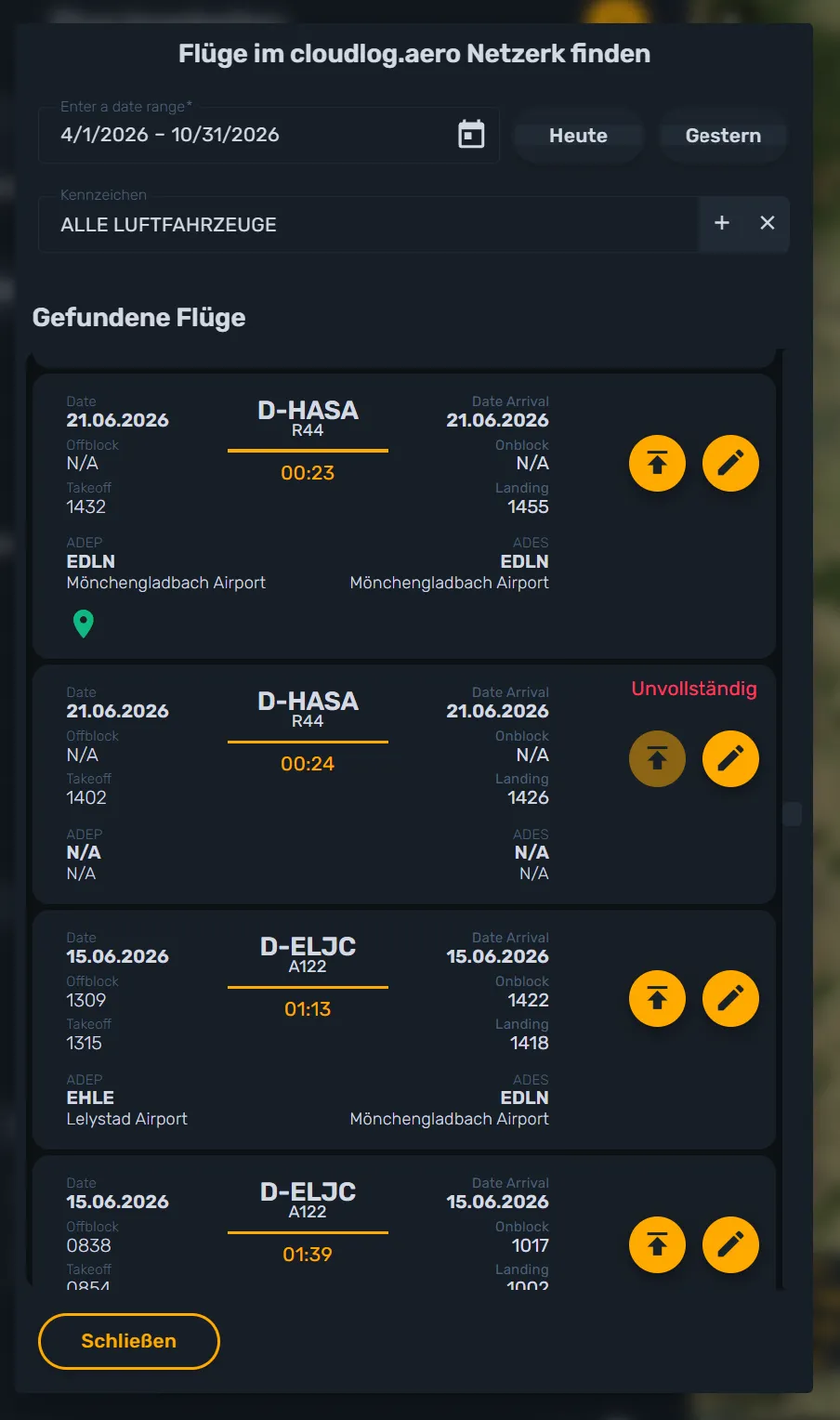
Sobald du den Zeitraum bestätigst oder ein Kennzeichen auswählst, sucht cloudlog.aero automatisch und listet die gefundenen Flüge darunter auf. Zu jedem Treffer siehst du:
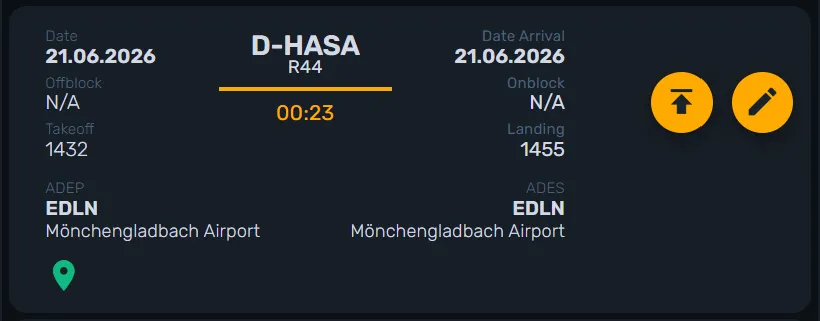
- Datum sowie Off-Block-/Start- und On-Block-/Landezeit,
- Kennzeichen und Musterkennung,
- die errechnete Flugzeit,
- Abflug- und Zielflugplatz (ICAO-Code und Name).
Ein grünes Positions-Symbol zeigt dir, dass für diesen Flug eine Flugspur vorliegt. Fehlen einem Treffer Pflichtangaben wie Flugplätze oder Zeiten, markiert cloudlog.aero ihn als „Unvollständig“ — ein direkter Import ist dann nicht möglich.
4. Flug importieren oder zur Prüfung in den Editor übernehmen
Zu jedem vollständigen Treffer hast du zwei Möglichkeiten:
- Flug importieren (Symbol mit Pfeil nach oben): Der Flug wird sofort mit allen gefundenen Daten in dein Flugbuch gespeichert.
- In den Editor übernehmen (Stift-Symbol): Der Flug wird in den Flugeditor geladen, sodass du Pilotenrolle, Bemerkungen oder einzelne Zeiten vor dem Speichern noch anpassen kannst.
Existiert für den gewählten Zeitraum und das Kennzeichen bereits ein Eintrag in deinem Flugbuch, weist dich cloudlog.aero darauf hin, statt den Flug doppelt anzulegen.
5. Flugspur ansehen
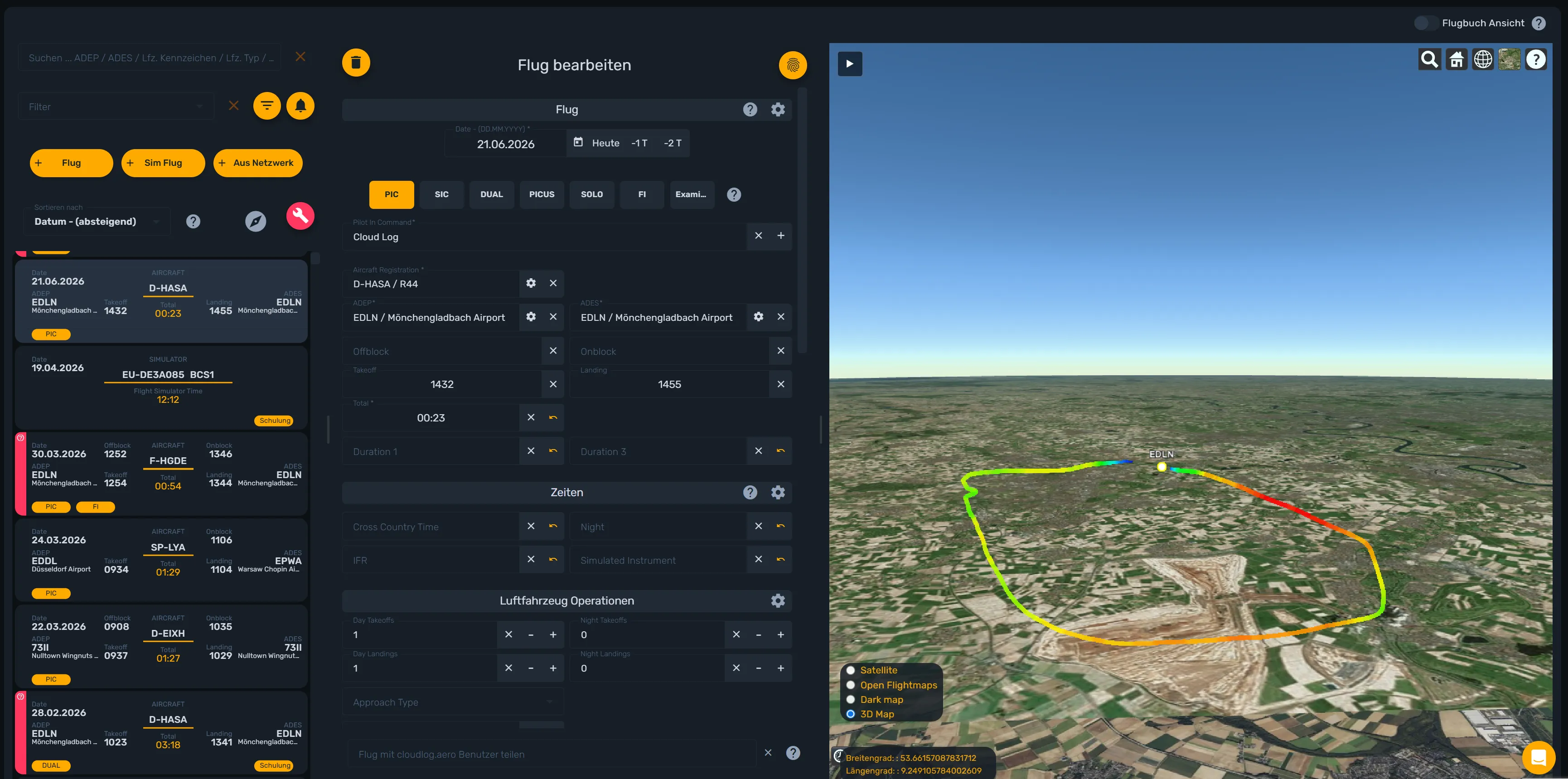
Hat der importierte Flug eine Flugspur, findest du sie anschließend auf der Karte und im 3D-Globus in der Flugdetailansicht — mit Höhe, Geschwindigkeit und Kurs.
Zu zweit geflogen?
Seid ihr als Besatzung zu zweit unterwegs, wird derselbe reale Flug im Netzwerk nur einmal erkannt. Der zweite Pilot muss nicht erneut suchen, sondern bekommt dieselbe Flugspur, sobald er den Flug ebenfalls über das Flugnetzwerk übernimmt.
Häufige Probleme
- „Es wurden keine Flüge gefunden.“ Prüfe Zeitraum und Kennzeichen. Liegt der Flug außerhalb der Netzabdeckung oder fehlte der Transponderempfang, taucht er im Netzwerk nicht auf.
- „Es sind keine Positionsdaten verfügbar.“ Für den Flug selbst liegen Eckdaten vor, aber keine durchgehende Flugspur — meist wegen lückenhafter Netzabdeckung entlang der Strecke.
- „Dieser Flug existiert bereits in deinem Flugbuch.“ cloudlog.aero hat erkannt, dass du diesen Flug schon eingetragen hast, und verhindert einen doppelten Eintrag.
- Treffer als „Unvollständig“ markiert. Es fehlen Pflichtfelder wie Abflug- oder Zielflugplatz. Nutze in diesem Fall In den Editor übernehmen, um die fehlenden Angaben von Hand zu ergänzen.
Fazit
Das Flugnetzwerk macht aus dem lästigen Nachtragen vergessener Flüge einen Klick: Zeitraum oder Kennzeichen eingeben, passenden Flug auswählen, importieren oder zur Kontrolle in den Editor übernehmen — fertig, inklusive Flugspur auf Karte und 3D-Globus. Voraussetzung bleiben ein Mode-S-Transponder an Bord und Empfang entlang der Strecke.
Noch kein Pro-Abo? Teste cloudlog.aero und das Flugnetzwerk unter app.cloudlog.aero.