
Flugbuch aus einer anderen App importieren: Schritt für Schritt in cloudlog.aero
4 Min. Lesezeit
Du nutzt bisher ein anderes Flugbuch-Tool und möchtest zu cloudlog.aero wechseln, ohne alle Flüge von Hand neu einzutippen? Über die Import-Funktion lädst du einfach die Exportdatei deines bisherigen Flugbuchs hoch — cloudlog.aero erkennt das Format in den meisten Fällen automatisch und übernimmt deine Flüge, Luftfahrzeuge und Flughäfen. Diese Anleitung zeigt dir Schritt für Schritt, wie das funktioniert.
Was die Import-Funktion macht
Unter Import & Export nimmt cloudlog.aero Exportdateien aus einer ganzen Reihe gängiger Flugbuch-Apps entgegen — aktuell werden unter anderem cloudlog.aero, SkyDemon, Aircraft Info Desk, FlightLogger, FlyGo, B4Takeoff, LogTenPro und CrewLounge unterstützt. Die Datei landet zunächst in einer Warteschlange, wird dann hochgeladen und im Hintergrund verarbeitet. Dabei legt cloudlog.aero automatisch die enthaltenen Luftfahrzeuge, Flughäfen und Piloten an, soweit sie noch nicht in deinem Account vorhanden sind.
Das brauchst du dafür
- Einen Export deines bisherigen Flugbuchs im Excel- (
.xls/.xlsx), CSV- oder Textformat — wie du diesen Export erzeugst, hängt von deiner bisherigen App ab. - Eine Datei, die die maximale Zeilenanzahl nicht überschreitet (aktuell 3.000 Zeilen). Bei größeren Flugbüchern teilst du die Exportdatei vorher entsprechend auf.
- Etwas Geduld für den Fall, dass cloudlog.aero das Format nicht automatisch erkennt — dann wählst du es im Anschluss manuell aus.
Schritt für Schritt: Flugbuch importieren
1. Zur Seite „Import & Export” wechseln
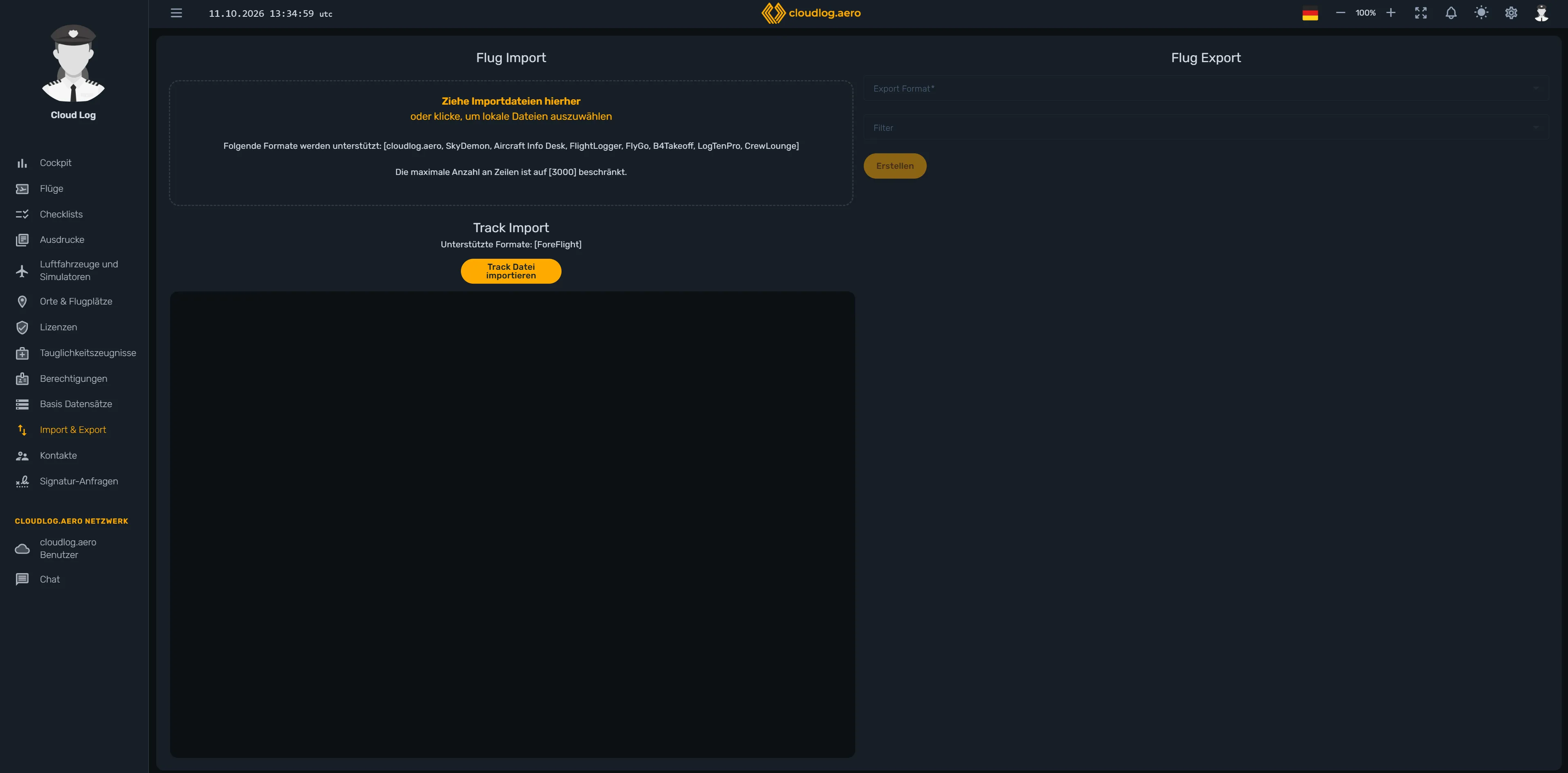
Öffne im Dashboard über die linke Navigation den Menüpunkt Import & Export. Links auf der Seite findest du den Bereich Flug Import mit der Upload-Fläche, rechts den Bereich für den Export.
2. Datei hochladen
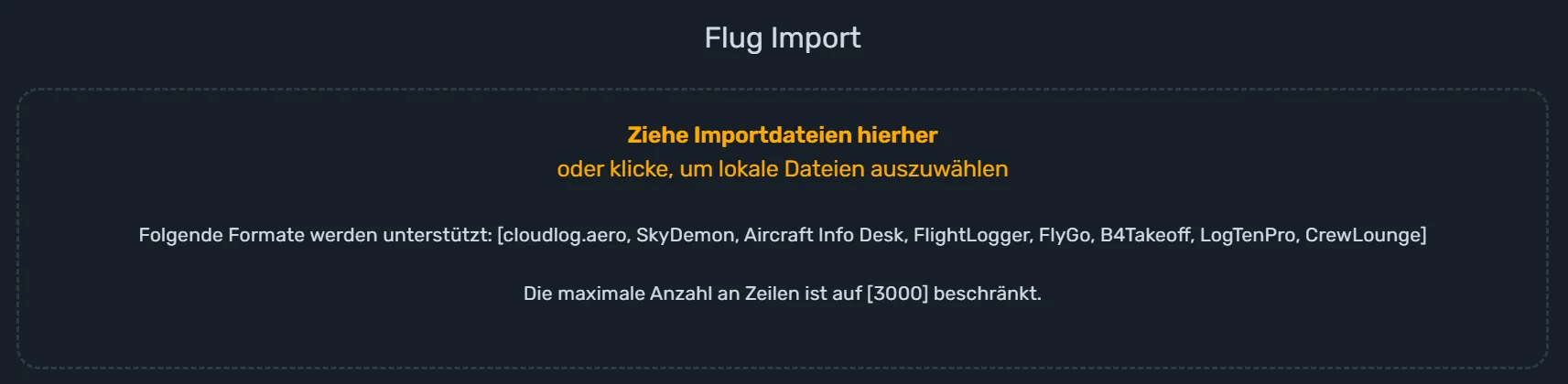
Ziehe deine Exportdatei per Drag & Drop auf die gestrichelte Fläche, oder klicke darauf, um sie über den Dateidialog auszuwählen. Unterstützt werden Dateien in den Formaten Excel, CSV und Text; die Fläche zeigt dir zusätzlich die maximal erlaubte Zeilenanzahl an. Passt eine ausgewählte Datei nicht ins unterstützte Format, weist dich cloudlog.aero mit einem Hinweis darauf hin.
3. Import startet automatisch
Erkennt cloudlog.aero anhand der Datei eine bekannte Datenstruktur, startet der Import von selbst — ein manueller Klick ist dafür nicht nötig. Während der Verarbeitung zeigt dir ein Fortschrittsbalken den aktuellen Stand sowie die verbleibende Zeit an; über das Abbrechen-Symbol kannst du den laufenden Import jederzeit stoppen.

4. Format bestätigen, falls nötig
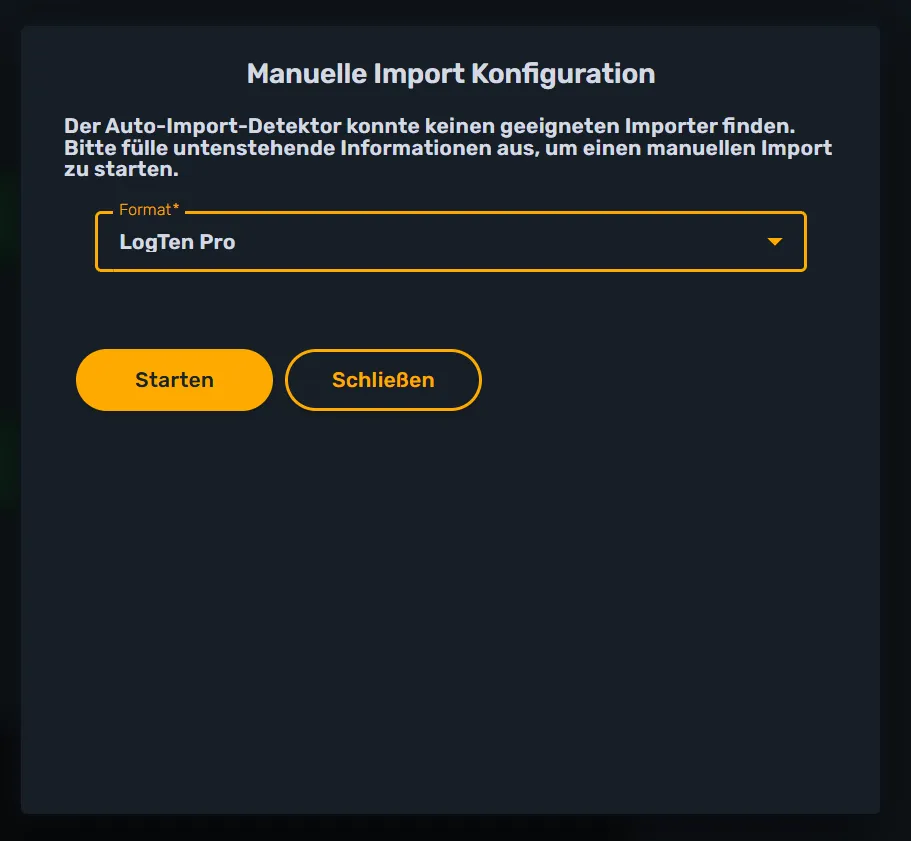
Kann cloudlog.aero die Datenstruktur deiner Datei dagegen nicht automatisch erkennen, startet der Import nicht von selbst — stattdessen öffnet sich der Dialog „Manuelle Import Konfiguration”. Wähle darin aus der Liste (u. a. Aircraft Info Desk, B4Takeoff, CloudLog, FlightLogger, Fly Go, LogTen Pro, Pilot Pro, Simple Flightlog, SkyDemon) das Format, aus dem deine Datei tatsächlich stammt, und bestätige mit Start. Der Import läuft danach mit dem gewählten Format weiter.
5. Ergebnis prüfen
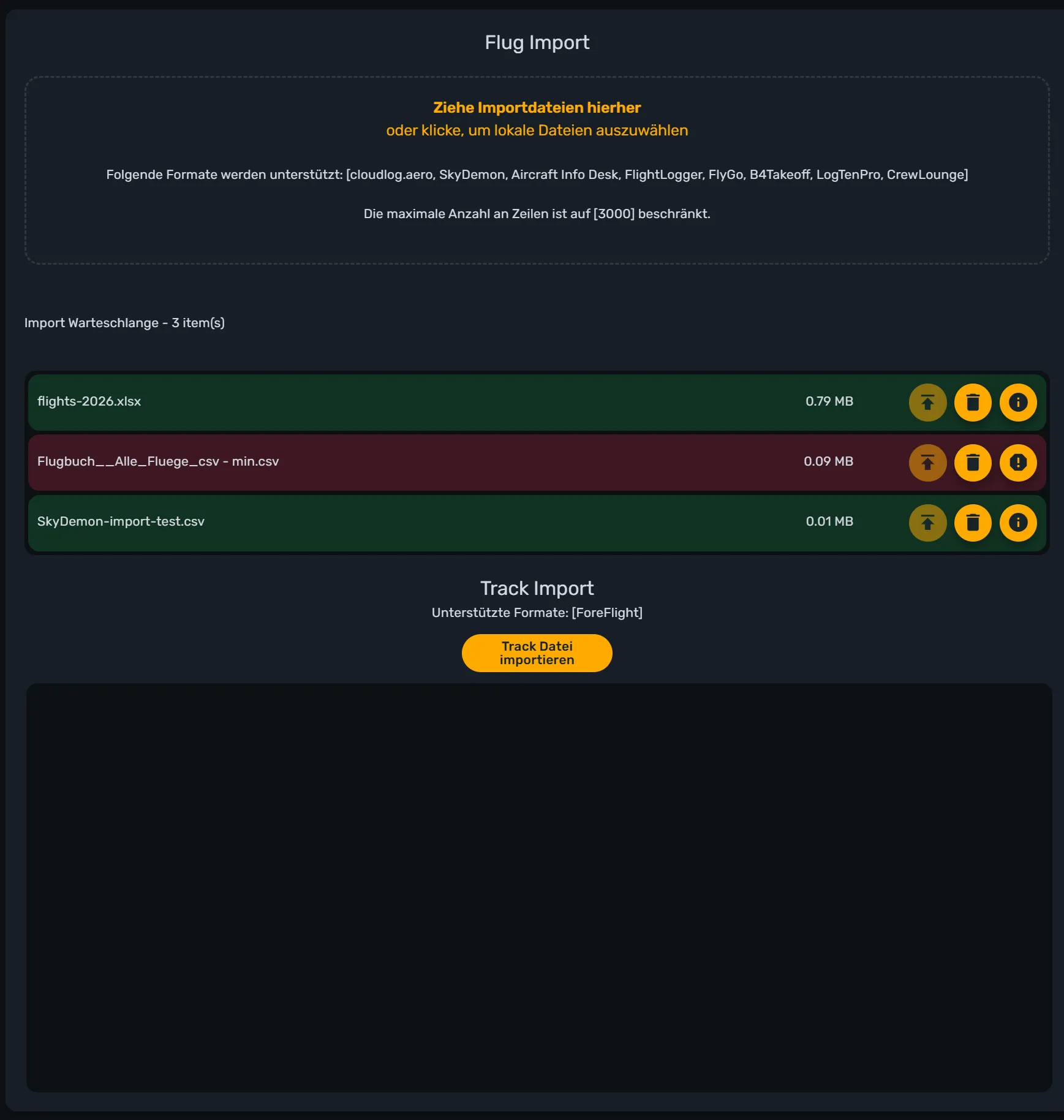
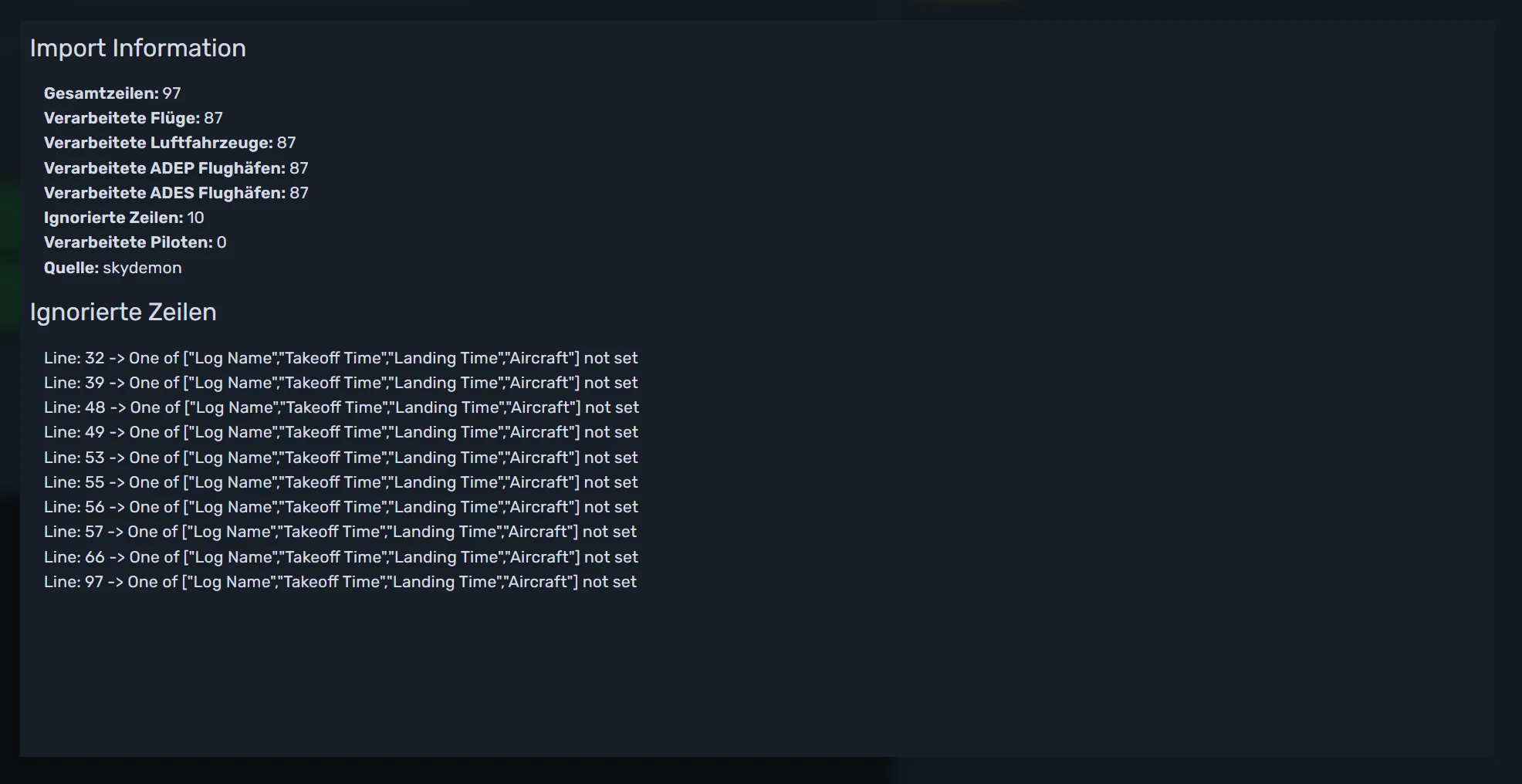
Ist der Import abgeschlossen, färbt sich der Eintrag in der Warteschlange grün (Erfolg) oder rot (Fehler). Über das Info- bzw. Fehler-Symbol öffnest du die Import Information: Dort siehst du unter anderem, wie viele Luftfahrzeuge, Flughäfen, Piloten und Flüge verarbeitet wurden, sowie — falls vorhanden — eine Liste der ignorierten Zeilen samt Grund.

Häufige Fragen
- Wird mein bestehendes Flugbuch überschrieben? Nein, der Import ergänzt dein Flugbuch um die in der Datei enthaltenen Flüge, Luftfahrzeuge und Flughäfen.
- Was passiert mit Zeilen, die nicht importiert werden konnten? Sie werden nicht übernommen und unter „Ignorierte Zeilen” in der Import Information mit dem jeweiligen Grund aufgelistet.
- Meine App steht nicht in der Liste — was nun? Prüfe, ob deine App einen Export im CSV- oder Excel-Format anbietet; häufig lässt sich dieser trotzdem einem der unterstützten Formate zuordnen. Im Zweifel hilft dir unser Support weiter.
- Die Datei ist zu groß. Teile sie in mehrere kleinere Dateien auf und importiere sie nacheinander.
Fazit
Der Wechsel zu cloudlog.aero muss keine Fleißarbeit sein: Exportdatei hochladen, bei Bedarf das Format bestätigen, Import abwarten und das Ergebnis in der Import Information prüfen — schon ist dein bisheriges Flugbuch vollständig übernommen.
Noch kein Account? Leg dein digitales Flugbuch unter app.cloudlog.aero an.