
Pilotenakte richtig nutzen: Lizenzen, Tauglichkeit und Berechtigungen in cloudlog.aero verwalten
6 Min. Lesezeit
Kompakt
Die Pilotenakte bündelt deine persönlichen Daten an einem Ort: Adresse und Unterschrift unter Allgemein, Lizenzen, Tauglichkeitszeugnisse, Berechtigungen und Sprachkenntnisse (EASA und FAA) unter Lizenzen und Berechtigungen sowie deine Übertragswerte. Farbige Gültigkeitsanzeigen und Meldungen warnen dich vor ablaufenden Dokumenten. Die Bereiche für Lizenzen und Berechtigungen gehören zu Pro.
Lizenz, Tauglichkeitszeugnis, Klassenberechtigung, Sprachvermerk: Wann läuft eigentlich was ab, und wo liegt die Lizenznummer, wenn ein Formular sie verlangt? In cloudlog.aero liegt all das in der Pilotenakte, direkt neben deinem Flugbuch. Dort hinterlegst du auch deine Adresse und Unterschrift für die Flugbuch-PDFs und deine Übertragswerte aus einem früheren Flugbuch. Diese Anleitung zeigt dir, wie die Pilotenakte aufgebaut ist und wie du sie sinnvoll pflegst.
Was die Pilotenakte bietet
Du öffnest die Pilotenakte über den Menüpunkt Pilotenakte in der linken Navigation. Sie ist in drei Reiter gegliedert:
- Allgemein: deine Adresse und deine Unterschrift.
- Lizenzen und Berechtigungen: Lizenzen, Tauglichkeitszeugnisse, Klassen- und Musterberechtigungen, Instrumentenberechtigungen, Sprechfunkzeugnisse und Sprachkenntnisse, jeweils nach EASA oder FAA.
- Übertragswerte: Summen aus einem früheren Flugbuch, die in deine Berechnungen eingehen können.
Zu jedem Eintrag mit Ablaufdatum zeigt cloudlog.aero den Gültigkeitsstatus. Läuft etwas bald ab oder ist es schon abgelaufen, bekommst du außerdem eine Meldung.
Das brauchst du dafür
- Einen cloudlog.aero-Account. Die Reiter Allgemein und Übertragswerte stehen dir immer zur Verfügung.
- Für den Reiter Lizenzen und Berechtigungen brauchst du eine Mitgliedschaft, die die Pilotenakte enthält (Pro). Fehlt sie, siehst du nur die beiden anderen Reiter.
- Deine Dokumente zur Hand: Lizenznummer, ausstellende Behörde, Ausstellungs- und Ablaufdaten.
Schritt für Schritt: Pilotenakte einrichten
1. Betriebsart festlegen: EASA, FAA oder beides
Welche Regelwerke die Pilotenakte zeigt, richtet sich nach deiner Betriebsart. Du wählst sie in den Einstellungen im Bereich Betriebsart. Dort sind EASA, FAA oder beide gleichzeitig möglich. Ist keine Betriebsart aktiv, zeigt die Pilotenakte EASA. Sind beide aktiv, erscheint im Reiter „Lizenzen und Berechtigungen“ ein Umschalter Regelwerk zwischen EASA und FAA.
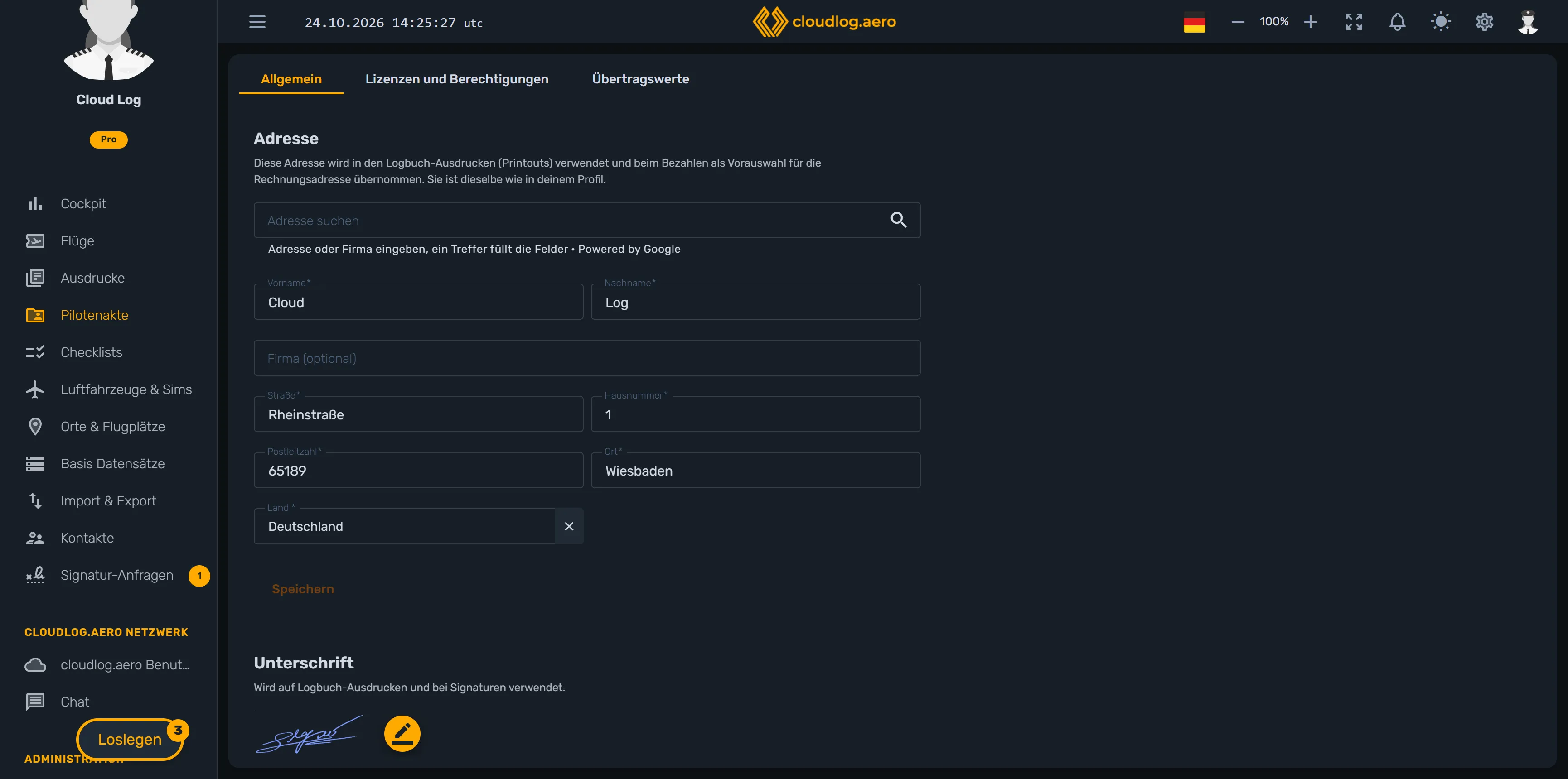
2. Adresse eintragen
Im Reiter Allgemein findest du oben den Bereich Adresse. Trage Vorname, Nachname, Straße, Hausnummer, Postleitzahl, Ort und Land ein. Nur die Firma ist optional. Mit Speichern übernimmst du die Angaben; der Button wird erst aktiv, wenn alle Pflichtfelder gefüllt sind und du etwas geändert hast.
Die Adresse erscheint als Name und Anschrift des Lizenzinhabers auf der Titelseite deiner Flugbuch-Ausdrucke. Beim Abschluss einer Mitgliedschaft wird sie außerdem als Rechnungsadresse vorausgewählt. Sie ist dieselbe wie in deinem Profil. Fehlt sie, fragt dich cloudlog.aero beim Erzeugen eines Flugbuch-PDFs danach.
3. Unterschrift hinterlegen
Darunter steht der Bereich Unterschrift. Hast du schon eine hinterlegt, siehst du sie hier. Sonst erscheint der Hinweis „Bitte Unterschrift eingeben oder hochladen.“ Über den Stift-Button mit dem Tooltip „Signatur ändern“ zeichnest oder lädst du deine Unterschrift. Sie wird auf den Flugbuch-Ausdrucken unter der Bestätigung gedruckt und bei Signaturen verwendet.
4. Lizenz anlegen
Wechsle in den Reiter Lizenzen und Berechtigungen und wähle den Bereich Lizenzen. Unter der Überschrift steht eine kurze Erklärung mit der rechtlichen Grundlage, bei EASA zum Beispiel Part-FCL.
Auf großen Bildschirmen siehst du links die Liste deiner Einträge mit Filterfeld und rechts das Formular. Auf dem Smartphone legst du über das + neben dem Filterfeld einen neuen Eintrag in einem Dialog an. Im Formular füllst du aus:
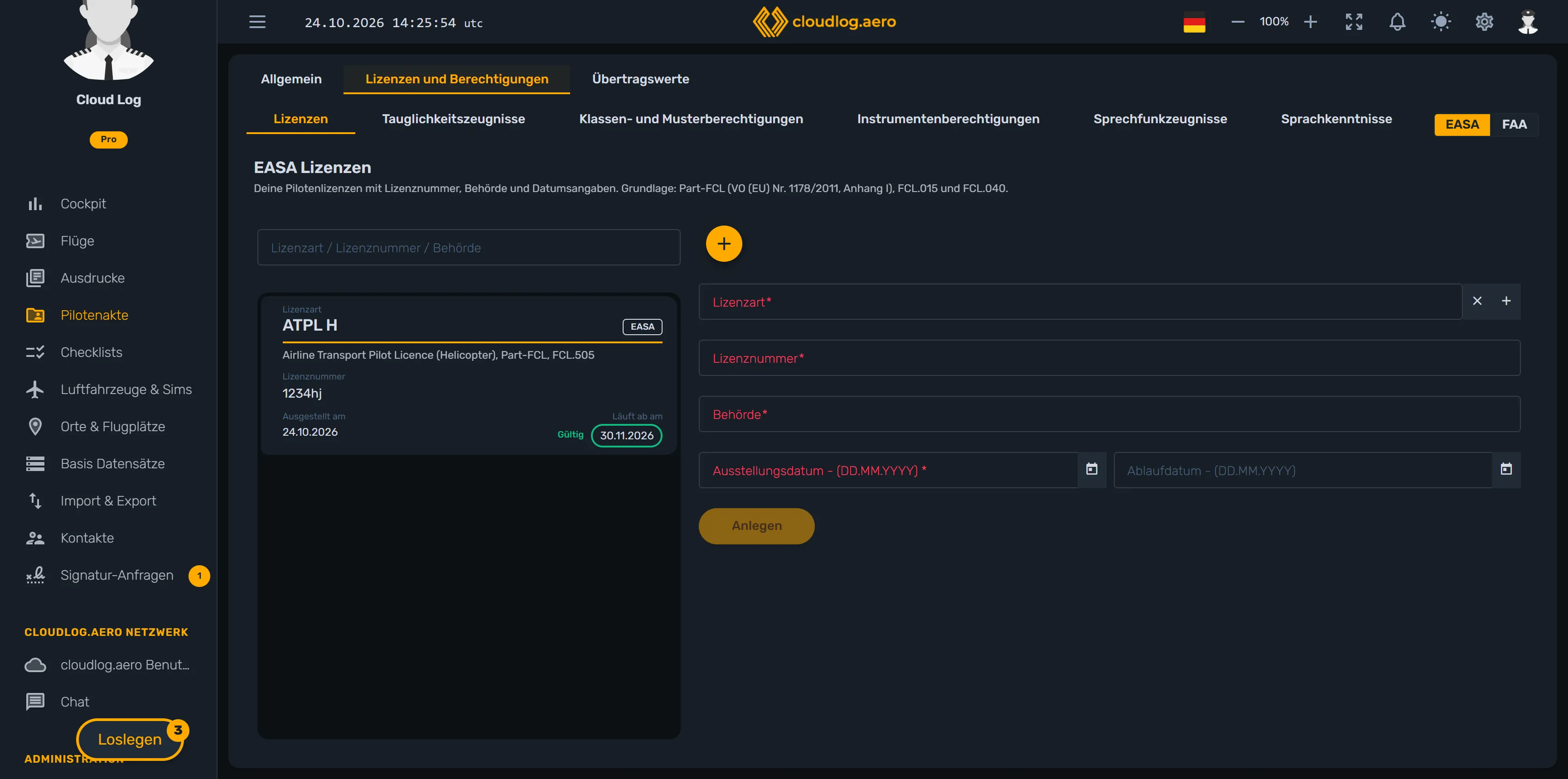
- Lizenzart: Auswahl aus den EASA-Lizenzen (zum Beispiel LAPL, PPL, CPL, ATPL) beziehungsweise FAA-Zertifikaten (zum Beispiel Private, Commercial, ATP).
- Lizenznummer und Behörde: beides Pflichtfelder.
- Ausstellungsdatum: Pflichtfeld.
- Ablaufdatum: optional. EASA-Lizenzen und FAA-Zertifikate laufen nicht ab. Das Ablaufdatum brauchst du nur für befristete Bescheinigungen wie FI oder FE.
Mit Anlegen speicherst du den Eintrag, bei einem bestehenden Eintrag heißt der Button Speichern. Liegt das Ablaufdatum vor dem Ausstellungsdatum, weist dich cloudlog.aero darauf hin und speichert nicht.
5. Tauglichkeitszeugnis eintragen
Im Bereich Tauglichkeitszeugnisse wählst du die Klasse aus (EASA: Class 1, Class 2, LAPL; FAA: First-, Second-, Third-Class, BasicMed). Dazu kannst du die Anmerkungen des Arztes sowie Ausstellungs- und Ablaufdatum erfassen. Trage das Ablaufdatum ein, damit dich cloudlog.aero rechtzeitig warnen kann.
6. Berechtigungen erfassen
Für Berechtigungen gibt es drei Bereiche:
- Klassen- und Musterberechtigungen: Du suchst sie in der Liste der Berechtigungen des gewählten Regelwerks. Das Ablaufdatum ist optional. FAA-Berechtigungen laufen nicht ab, dort sind auch die Ausstellungsdaten optional.
- Instrumentenberechtigungen: Hier legst du deine IR an. Bei EASA ist das Ablaufdatum Pflicht, das Ausstellungsdatum ist optional.
- Sprechfunkzeugnisse: Bei EASA sind sie national geregelt (zum Beispiel AZF oder BZF), bei FAA sind es die FCC-Funkzeugnisse. Ausstellungs- und Ablaufdatum sind optional.
Eine Verlängerung trägst du als neuen Gültigkeitszeitraum derselben Berechtigung ein. Das Ausstellungsdatum muss dabei vor dem Ablaufdatum liegen. Der neue Zeitraum darf sich nicht mit einem vorhandenen Zeitraum derselben Berechtigung überschneiden, sonst weist dich cloudlog.aero darauf hin.
7. Sprachkenntnisse eintragen (nur EASA)
Im Bereich Sprachkenntnisse hältst du deinen Sprachvermerk fest: Sprache, Stufe (4 Operational, 5 Extended oder 6 Expert), Ausstellungs- und Ablaufdatum sowie eine Bemerkung. Bei Stufe 4 und 5 ist das Ablaufdatum Pflicht, denn die Gültigkeit hängt von der Stufe ab. Diesen Bereich gibt es nur für EASA, bei FAA entfällt er.
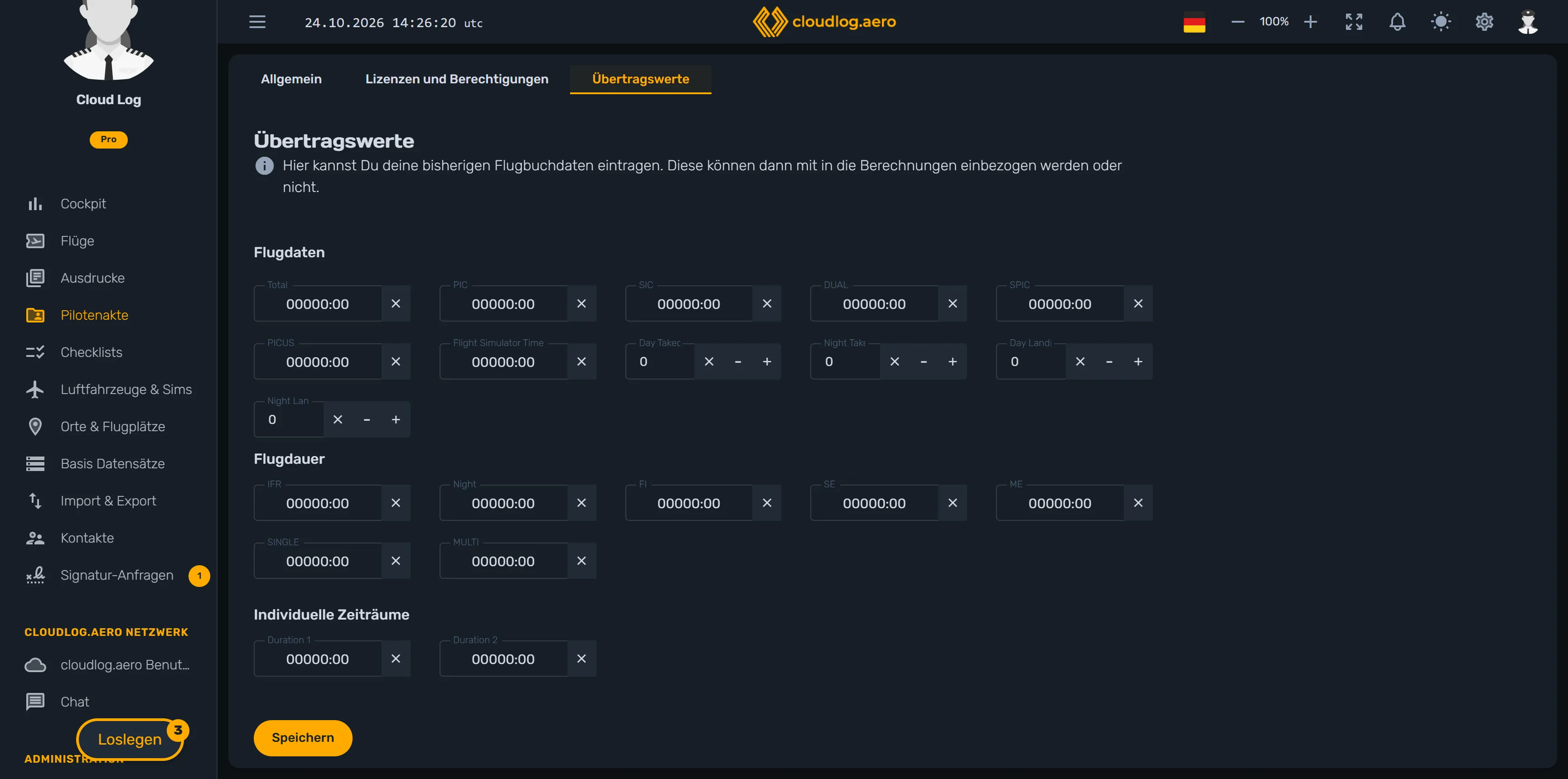
8. Übertragswerte hinterlegen
Hast du schon vor cloudlog.aero Flugstunden gesammelt, trägst du die Summen aus deinem bisherigen Flugbuch im Reiter Übertragswerte ein. Du erfasst sie mit denselben Feldern wie bei einem Flug, zum Beispiel Gesamtzeit, PIC, Co-Pilot, Instrumentenzeit, Nachtzeit sowie Starts und Landungen. Mit Speichern übernimmst du die Werte. Beim PDF-Export unter Ausdrucke kannst du den Schalter Flugbuch Übertragswerte aktivieren, dann fließen sie als Vorsummen ein.
Gültigkeit und Meldungen im Blick behalten
Jeder Eintrag zeigt in der Liste das Ausstellungsdatum und das Ablaufdatum. Das Ablaufdatum trägt eine farbige Markierung:
- Gültig (grün): Der Eintrag ist noch mindestens einen Monat gültig.
- Kurz vor Ablauf (gelb): Der Eintrag läuft in weniger als einem Monat ab.
- Abgelaufen (rot): Das Ablaufdatum liegt in der Vergangenheit.
Einträge ohne Ablaufdatum zeigen keine Markierung.
Zusätzlich prüft cloudlog.aero Lizenzen, Tauglichkeitszeugnisse und Berechtigungen mit Ablaufdatum und legt rechtzeitig vor dem Ablauf eine Meldung unter System Meldungen an, standardmäßig etwa 30 Tage vorher. Auch bereits abgelaufene Einträge werden gemeldet. Hast du die Verlängerung schon als neuen Zeitraum eingetragen, meldet cloudlog.aero den alten Eintrag nicht mehr.
Tipps
- Der geöffnete Reiter steht in der Adresszeile der Seite. Du kannst eine Seite wie „Tauglichkeitszeugnisse“ also als Lesezeichen speichern. Ein Link ohne Angabe öffnet immer Allgemein.
- Alte Lesezeichen auf die früheren Seiten für Lizenzen, Tauglichkeit und Berechtigungen führen automatisch zur Pilotenakte.
- Löschen kannst du einen Eintrag über das Papierkorb-Symbol in der Kopfzeile des Formulars. Zuvor fragt cloudlog.aero nach, ob du ihn wirklich löschen möchtest.
Häufige Fragen
- Mir fehlt der Reiter „Lizenzen und Berechtigungen“. Er erscheint nur, wenn deine Mitgliedschaft die Pilotenakte enthält. „Allgemein“ und „Übertragswerte“ siehst du immer.
- Ich sehe nur EASA, brauche aber FAA. Aktiviere FAA in den Einstellungen unter Betriebsart. Mit beiden Regelwerken erscheint der Umschalter Regelwerk.
- Der Bereich „Sprachkenntnisse“ fehlt. Er gilt nur für EASA. Wähle das Regelwerk EASA aus.
- Das Speichern der Adresse ist nicht möglich. Es fehlt ein Pflichtfeld oder du hast noch nichts geändert. Nur die Firma ist optional.
- Ich bekomme eine Meldung über eine abgelaufene Berechtigung, obwohl ich sie verlängert habe. Trage die Verlängerung als neuen Gültigkeitszeitraum derselben Berechtigung ein, dann gilt der alte Eintrag als abgelöst.
Fazit
In der Pilotenakte liegen die Dokumente, die du neben deinen Flugzeiten oft brauchst. Trage zuerst Betriebsart, Adresse und Unterschrift ein, dann Lizenzen, Tauglichkeitszeugnisse, Berechtigungen und gegebenenfalls Sprachkenntnisse mit ihren Ablaufdaten. Sind die Daten gepflegt, warnt dich cloudlog.aero vor ablaufenden Einträgen, und Adresse, Unterschrift und Übertragswerte stehen für das Flugbuch-PDF bereit.
Noch kein Account? Leg dein digitales Flugbuch unter app.cloudlog.aero an.